Как подключить iphone к телевизору по wifi и вывести изображение фото и видео на смарт тв, чтобы смотреть фильм или дублировать экран?
Содержание:
- Как соединить без проводов?
- Другие способы
- Как вывести видео, фото, аудио с iPhone / iPad на компьютер Mac или Windows с помощью функции AirPlay
- Как подключить Айфон к телевизору Сони Бравиа через Wi-Fi
- Преимущества подключения телевизора к смартфону
- Как вывести экран Айфона на Макбук
- Телевизор с поддержкой AirPlay 2
- Варианты подключения
- Способ #6: Через приставку Chromecast
- Подключение через HDMI
- Как подключить iPhone к телевизору без аксессуаров Apple?
- Как вывести видео, фото, аудио с iPhone / iPad на Apple TV (телевизор) с помощью функции AirPlay
- Используем Apple TV и AirPlay
- Беспроводное подключение
- Как подключить Айфон к телевизору LG через Wi-fi
- Итоги
Как соединить без проводов?
Если у вас имеется Smart TV, то можно попробовать провести соединение по воздуху, вовсе не используя никаких проводов и кабелей.
AirPlay
Протокол AirPlay является фирменной разработкой яблочной компании и предоставляет возможность напрямую подсоединить смартфон к телевизору. Для этого необходимо зайти в соответствующие настройки, после чего выбрать подходящее устройство в списке и провести синхронизацию.


WiFi
Следует отметить, что не все телевизоры от корейской компании могут похвастать наличием модуля для беспроводного подключения. Такие устройства есть только в смарт моделях. Они позволяют выйти в глобальную сеть, не подключая предварительно кабель или какое-то иное оборудование. Именно поэтому соединение по Wi-Fi считается наиболее комфортным и практичным способом.

Для смартфона также нужно будет инсталлировать специальную программу. Их на сегодняшний день огромное количество, а наиболее популярной и простой в использовании является Twonky Beam.
Чтобы провести настройку и подключение, нужно придерживаться следующих рекомендаций.
- Откройте программу и установите галочку в меню, это позволяет выводить изображение на экран.
- Выберите медиафайл, который нужно воспроизводить на экране, а потом найдите в списке доступные устройства. Здесь необходимо выбрать телевизор, на который нужно вывести изображения и видео.
- Чтобы воспроизведение началось, следует нажать на «Bearning».

Данный способ подключения по воздуху не является единственным. В последнее время популярностью пользуется приложение iMediaShare, синхронизация в котором осуществляется практически по такому же принципу. Единственное отличие в том, что пользователю необходимо будет ввести пароль от беспроводной сети. Корейская компания выпускает некоторые телевизоры, которые оснащаются функцией Wi-Fi Direct. Отличительная особенность функции в том, что она дает возможность подключиться без использования маршрутизатора. Однако для использования следует предварительно настроить систему в разделе «Сеть». Там можно выбрать iPhone, после чего оба устройства сразу же синхронизируются.


Одной из самых популярных и быстро развивающихся технологий в мире сегодня является Google Chromecast, которая также используется для подключения айфона по беспроводному модулю. Главная фишка устройства состоит в том, что его следует вставить в HDMI разъем, после чего оно играет роль роутера. Обычно пользователи прибегают к использованию подобного модуля в случаях, когда их телевизор не оснащается модулем Wi-Fi.


Apple TV
Apple TV представляет собой мультимедийную приставку, использование которой позволяет провести синхронизацию смартфона и телевизора. Процесс подключения осуществляется благодаря протоколу Wi-Fi. К самой приставке никаких требований нет, а вот смартфон должен быть не старше 4 поколения.

Процесс подключения айфона к телевизору от корейского бренда включает в себя следующие этапы.
- Запуск приставки, после чего необходимо будет присоединить ее к телевизору от корейского бренда.
- Убеждаемся в том, что смартфон и приставка от «яблочной компании» подсоединены к одной локальной сети.
- Выбираем меню AirPlay и находим в списке необходимое нам устройство, чтобы сопрягать смартфон с телевизором.
Таким образом, подключение смартфона iPhone к корейскому телевизору позволяет смотреть ТВ, воспроизвести видео или управлять мультимедийным контентом. Если дублировать экран или включить его повтор, то можно связать оба устройства и просматривать все медиафайлы на большом экране.


О том, как подключить iPhone к телевизору LG, смотрите в видео ниже.
Другие способы
Не у всех моделей ТВ есть USB или HDMI порты, поэтому приходится искать другие пути для коннекта телефона с телевизором. В таком случае можно прибегнуть к помощи композитного входа в сочетании с Digital AV Adapter. Также на помощь может прийти VGA-провод. Процесс сопряжения будет более долгим, но при безвыходных положениях выручают и эти способы.
VGA адаптер Lightning Apple

VGA адаптер Lightning вошел в оборот относительно недавно, поэтому он применим начиная с продукции Apple 5-го поколения и старше. Провод представляет собой короткий шнур, один его конец примыкает к iPhone через зарядное гнездо, а в другой вставляется соответствующий кабель, который предварительно присоединяется к ТВ.
Компонентный AV провод Apple
Компонентный AV кабель представляет собой целый комплекс соединений. Из плюсов – подходит для устаревшего поколения Айфон 3G (хоть их не осталось практически в обороте). Один конец компонентного шнура (30-пиновый) примыкает к «яблоку», а на другом находятся три провода разных цветов. Они, вставляются в соответствующие разъемы на корпусе, ТВ (по цветам). Каждый из таких проводков отвечает за передачу стерео-звука и изображения.

Композитный AV кабель
Композитный AV шнур не сильно отличается от предыдущего. По крайней мере, нет отличий функциональности и возможностей. Различает их лишь внешний вид. Конец, что соединяется к айфону идентичен, а вот другой состоит из 3 проводов (тюльпанов) + дополнительный USB-провод. Фото, видеоматериалы не получится просматривать в максимальном расширении.

Джейлбрейк
Джейлбрейк – это еще один способ беспроводного соединения смартфона к ТВ самых различных производителей (в том числе Smart TV). Приложение Cydia не признается производителем официально и считается пиратством в открытом виде, так как взламывает iOs. В данной статье подобный метод рассматриваться не будет.
Как вывести видео, фото, аудио с iPhone / iPad на компьютер Mac или Windows с помощью функции AirPlay
Несмотря на популярность функции AirPlay у пользователей, Apple не разрешает использовать Mac или компьютеры на базе ОС Windows в качестве приемников. К счастью, обойти запрет Apple можно с помощью сторонних эмуляторов, например, AirServer или Reflector. Первый обойдется в $20. Приложение доступно в версиях для Mac и Windows и может работать с Google Cast и Miracast. Пользователи могут бесплатно опробовать программу в течение 14 дней. Reflector ($15) представляет собой более дешевую альтернативу AirServer и так же поддерживает Google Cast и Miracast. Доступен пробный период сроком на 7 дней.
Как подключить Айфон к телевизору Сони Бравиа через Wi-Fi
Для того, чтобы разобраться в алгоритме подключения достаточно и нескольких минут и использование таких вспомогательных девайсов:
- Apple TV;
- HDMI шнур;
- USB кабель;
- Wi-Fi;
- аналоговый кабель.
Использование приставки — дорогой, но безопасный способ сопряжения. Девайс разрабатывался, чтобы надежным способом передавать информацию из телефона к устаревшим телевизорам. Применение HDMI-шнура считается наиболее доступным, поскольку даже на старых ТВ есть для него разъем. USB не позволит смотреть видео онлайн, но создаст все условия для комфортного использования телефона, как флеш-накопителя. Wi-Fi спасет от необходимости прокладывания дополнительного шнура по жилой территории. Также, такой тип использования интернета существенно упрощает серфинг, поскольку менее реагирует на помехи сигнала. Но для реализации такого способа нужно еще установить специальное приложение и научиться им пользоваться.
Аналоговое подключение рекомендуется в крайнем случае. Достичь получения четкой и красочной картинки не выйдет. Выбор способа подключения зависит от того, какая модель у пользователя сейчас. И сколько денег он готов вложить для возможности синхронизации смартфона и ТВ. Ниже подробнее рассматриваем каждый вариант, их недостатки и преимущества. Рассказываем об подключении без переходника, с различными шнурами и установки дополнительных программ.
Функция Wi-Fi Direct
Вначале проверьте прошивку и установите новую версию обновления. Для запуска выполните такие действия:
- откройте сетевые настройки Network
- подождите, пока система не начнет скачивание файлов из официальных источников;
Для корректной работы необходимо использовать USB-адаптер UWA-BR100. Для подключения следуйте такому алгоритму:
Если у Вас остались вопросы или есть жалобы — сообщите нам
- запустите Wi-Fi Direct на телевизоре;
- проверьте, чтобы функция работала на ТВ;
- запустите синхронизацию айфона с ТВ;
- в перечне устройств несколько раз щелкните на Direct-xx-BRAVIA;
- введите пароль;

Для подключения понадобится несколько минут. При неправильном выполнении действий система оповестит об ошибке соответствующими уведомлениями. В этом случае нужно повторно провести действий по настройке. Проверьте повторно корректность ввода пароля.
AirPay (повтор экрана)
Подключите айфон и ТВ к одной беспроводной сети. Найдите запись в смартфоне, которую хотите вывести на большой дисплей.
Apple TV
Если есть приставка Apple, то подключение возможно через нее.

Убедитесь, чтобы было установлено последние обновления ОП для предусмотрена возникновения проблем с подключением. Далее следуйте алгоритму:
- запустите приложение;
- подключите TV HDMI-шнуром;

соедините устройства по одной беспроводной сети интернет (убедитесь, что устройства находятся рядом);

- щелкните несколько раз на кнопку Home на своем смартфоне;
- выберите «Управление громкостью и яркостью»;
- свайпните экран вниз;

- выберите «AirPlay» или «Повтор экрана»;
- нажмите на Apple TV;

- выберите «AirPlay Mirroring»;
- ожидайте, пока изображение не появится на рабочем столе.

Для Smart TV такой вариант не подойдет.
Преимущества подключения телевизора к смартфону
Smart TV — это «умная» функциональность, которая позволяет использовать телевизор не только как приемник каналов, но и как полноценный компьютер, с помощью которого можно выходить в Интернет, просматривать веб-страницы или смотреть фильмы. Тем не менее, те же функции будут доступны даже для старых моделей телевизоров при правильном подключении к современному мобильному телефону. Смартфоны от Apple не теряют своей популярности благодаря богатому набору функций, с помощью которых можно работать с различными типами контента.
Стоит Samsung Smart TV, чтобы получить кучу новых функций:
- Смотрите фильмы на большом экране в высоком качестве. Небольшой экран смартфона не очень удобен, несмотря на высокое разрешение и четкость изображения. Подключение к телевизору позволяет наслаждаться просмотром любимых фильмов, даже мелкие детали будут отчетливо видны на экране.
- Общайтесь через видео на большом экране. Чтобы оставаться на связи с друзьями и близкими, на iPhone можно установить Skype и другие популярные программы мгновенных сообщений.
- Проводите видеоконференции и другие деловые мероприятия удаленно. Большой диагональный экран обеспечивает профессиональное качество видеосвязи, что удобно при установке телевизора в офисе.
- Просматривайте фотографии и видео, снятые с помощью камеры телефона.
Существует несколько способов отображения экрана мобильного устройства на телевизоре Samsung, и каждый из них имеет свои преимущества и недостатки.
Как вывести экран Айфона на Макбук
Несмотря на то, что оба устройства в этой связке – «яблочные», Apple не создала возможности транслировать данные с одного на другое без вспомогательных инструментов. С макбука выводить экран на телевизор можно, с айфона – тоже. Между iPhone и Mac – нет, если не использовать сторонние программы.
Самый доступный и популярный софт, способный превратить макбук в приемник, это AirServer. Он устанавливается на macOS выше 10.8. Минус у него всего 1: программа платная, поэтому или покупать, или искать ключ, чтобы взломать. Для пробного использования ее можно скачать с официального сайта: на несколько трансляций экрана этого будет достаточно. Пробный период длится 31 день.
Алгоритм:
- Загрузите образ софта, запустите, пройдите процедуру установки (перетягиванием иконки в Applications).
- Запустите AirServer, дайте системе разрешение и во всплывшем окне выберите «Use in Trial Mode», если не собираетесь покупать лицензию. Появится оповещение о том, что пробный период начат.

- В верхней панели появится соответствующая иконка, говорящая о том, что AirServer запущен и готов к работе. Тапните по иконке и нажмите «Preferences».

- В появившемся окне значение имеет только пароль (его можно задать по желанию). Также в блоке «AirPlay» можно настроить разрешение отзеркаленного экрана: сделать как на конкретном устройстве или выбрать качество выше.

- После того, как AirServer был запущен, вытяните панель управления на айфоне снизу или из верхнего правого угла (для моделей без физической кнопки «Home»). Найдите «Повтор экрана».
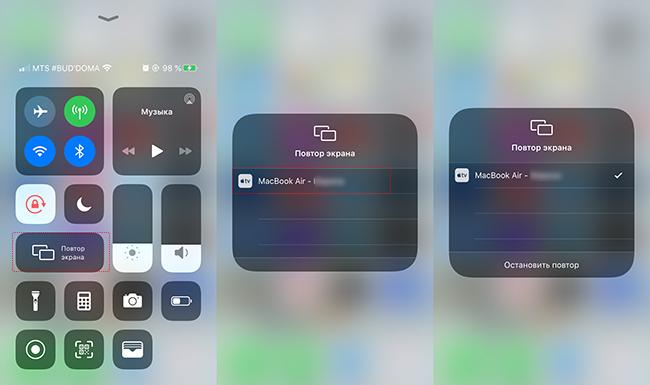
- Дождитесь, пока система найдет макбук и тапните по его иконке для соединения.
- На экране Mac появится трансляция с айфона.

В режиме трансляции записывать видео с экрана айфона нельзя. Также можно делать не только обычный повтор содержимого дисплея, но и потоковое воспроизведение медиаконтента.
Схема действий:
- Зайдите в «Медиатеку», выберите нужное видео, чтобы открыть его на большом экране.
- Внизу слева выберите элемент «Поделиться» (квадрат со стрелкой, смотрящей вверх).
- В списке действий найдите строку «AirPlay». Система предложит доступные устройства – выберите макбук.

- Вверху на айфоне появится голубая строка, оповещающая о трансляции. На маке видео появится на главном рабочем столе.
Телевизор с поддержкой AirPlay 2

Сервис AirPlay фактически перестал быть эксклюзивом для устройств Apple. В 2021 году компания из Купертино анонсировала обновленный протокол AirPlay 2, который начал работать в моделях смарт-телевизоров сразу нескольких популярных марок, включая, Samsung, LG, Sony, Vizio и др.
Телевизоры с поддержкой AirPlay 2 позволяют легко «зеркалить» на большие экраны графику и звук с iPhone, iPad и Mac.
Если вы являетесь владельцем техники Apple и при этом в ближайшем будущем собираетесь покупать телевизор, то наличие поддержки протокола AirPlay 2 должно быть одним из решающих условий для выбора той или иной модели.
Купить телевизор с поддержкой AirPlay 2
Варианты подключения
Продукция Apple отличается оригинальными интерфейсами и телефоны iPhone не исключение. Это несколько неудобно, т.к. традиционные решения, используемые для смартфонов Android, здесь не помогут.
Доступно три способа, которые позволят подключить смартфон iPhone к телевизору, а именно:
- С помощью кабеля. Вывод на большой экран по проводу.
- Через Apple-TV. Используя приставку продукции Apple.
- Сторонние приложения. Синхронизация с аппаратурой без дополнительных устройств.
Пример вывода экрана iPhone на телевизор
Каждый из этих вариантов по-своему удобен и практичен, а в конкретном случае может стать единственным подходящим способом подключения, поэтому они все будут рассмотрены отдельно.
С помощью кабеля
Самый быстрый и простой вариант — подсоединить iPhone к телевизору через HDMI провод. По умолчанию все модели, начиная с iPhone 4, выводят цифровой сигнал напрямую без MHL-приставки. Однако для передачи видео потребуется использовать переходник в зависимости от поколения телефона:
- У современных смартфонов (iPhone 5, 6, 7, 8, 9, 10) есть Lightning HDMI.
- IPhone 4 и ниже нужен Apple 30 pin HDMI адаптер;
Виды переходников для подключения iPhone к различным типам устройств вывода (справа есть VGA для аналоговых мониторов ПК). Вместе с HDMI у адаптера можно увидеть еще один свободный разъем как у Айфона. Его можно использовать для подключения наушников или включить зарядку.
Если нет возможности его приобрести, можно воспользоваться альтернативным вариантом — подключить iPhone к телевизору с помощью шнура microUSB HDMI.
Стоит отметить, что USB type-C совместим с Lightning, однако по нему можно будет только передавать файлы в физическую память ТВ-приемника. О выводе Full-HD роликов можно забыть из-за низкой пропускной способности (540 Мб/с против 3 Гб/с у Lightning).
После подключения у ТВ-приемника нужно сменить источник сигнала на задействованный HDMI разъема, который занят Айфоном. Если все сделано правильно, сразу же начнется дублирование экрана.
Беспроводное подключение
Для синхронизации Айфона с ТВ-приемником «по воздуху» в большинстве случаев потребуется дополнительное оборудование. Это связано с тем, что продукция Apple и других производителей поддерживает локальную сеть разных протоколов.
Ниже таблица поможет сориентироваться с выбором технологии соединения:
|
Технология сети |
Оборудование |
Программное обеспечение |
|
AirPlay/Airplay 2 |
Apple-TV, прочие устройства производителя, Smart-TV с поддержкой Airplay 2 |
Не требуется |
|
DLNA/Miracast |
Smart-TV без поддержки Airplay, Wi-Fi роутеры и combo-приставки |
Любое приложение с поддержкой дублирования экрана |
|
Chromecast |
Медиаплееры, донгл-плееры |
Утилита с поддержкой Chromecast |
Через Apple TV
Счастливые обладатели ТВ-приставки от Apple могут воспользоваться большими возможностями по передаче изображения на телевизоре, в т.ч. превращая его в Smart-TV. Используя ее, пользователь может вывести контент с iPhone или iPad на телевизор беспроводным подключением.
Для этого у приставки есть встроенный тюнер, который позволяет синхронизироваться «по воздуху», используя протокол Airplay. Он поддерживается всеми современными продуктами Apple.
ТВ-приставка Apple TV для «умного» телевидения Протокол Airplay — это оригинальная технология беспроводной связи по локальной сети, которую можно использовать для быстрого подключения. Она аналогична таким сетям, как Миракаст или Хромкаст у других устройств.
Синхронизация Айфона с Apple-ТВ происходит по следующей схеме:
- в смартфоне активировать AirPlay;
- включить ТВ приставку;
- выполнить сопряжение устройств и ввести код;
- запустить повтор экрана в быстром меню управления телефоном.
С этого момента начнется дублирование всего происходящего с дисплея Айфона на экран телевизора.
Чтобы прекратить трансляцию необходимо также зайти в меню управления телефоном и там, где был вариант «Повтор экрана» появится опция «Прекратить повтор» — выбрать ее. Если телефон не под рукой, всегда можно прекратить передачу контента отключением Wi-Fi у приставки.
Smart-приставка Apple-TV может называться по-разному, но возле нее будет оригинальный логотип, который поможет отличить ее от других активных устройств
В целом, данная схема напоминает вывод изображения через ТВ-приставку, вместо которой используется Apple-TV.
Отсюда у пользователя возникнет вопрос — а можно ли таким же методом подключить iPhone к телевизору через обычный цифровой тюнер по вай-фай? Да, но нужно будет использовать стороннее ПО, т.к. аппаратура, выпущенная иной компанией, не всегда поддерживает обмен данными по сети Airplay. Об этом ниже.
Способ #6: Через приставку Chromecast

Применяя методику, рассматриваемую в этом разделе, вы сможете обеспечить подключение к ТВ любого мобильного телефона, вне зависимости от производителя и марки. Вместо оригинальной приставки от Google, стоящей достаточно дорого, допускается применять более дешёвые аналоги. Кроме того, нужно учитывать, что оборудование, позволяющее воспроизводить видео повышенного качества, вплоть до 4K, будут отличаться высокой стоимостью.
Чтобы установить связь с ТВ, вы должны будете выполнить следующие шаги:
- Подключить приобретённую приставку, используя прилагаемый или купленный отдельно шнур.
- Обозначить в меню Сони нужный правильный источник мультимедийного потока.
- При помощи фирменного приложения Google Home или, если пользуетесь аналогом, какого-либо другого, запустить интерактивный гид по настройкам дублирования. В процессе, возможно, потребуется войти в учётную запись Google.
Подключение через HDMI
Можно использовать проводной способ и подключить Айфон (допустим, XR Black) к телевизору с помощью интерфейса High Definition Multimedia Interface. Во многих TV от LG есть минимум 1 такой разъем. Его легче всего найти, ознакомившись с инструкцией к технике.
Может пригодиться: Как подключить акустику к телевизору LG или Samsung: 4 способа
А что же делать с эппловским смартфоном, в котором нет такого порта? Понадобится переходник, который объединит два девайса.
Для «яблочных» смартфонов:
- 4 поколения – Digital AV Adapter;
- 5, 5S, и новее – AV-Adapter «Лайтинг».
Далее все просто: подсоединить переходник в Lightning-разъем телефона, другой стороной – к TV. Настройки осуществляются автоматически.
Совет: Если не получается синхронизировать девайсы, нужно в меню TV выбрать HDMI в качестве источника сигнала.

Как подключить iPhone к телевизору без аксессуаров Apple?
Третий способ настроить соединение между iPhone и телевизором заключается в использовании любых сторонних устройств и аксессуаров, поддерживающих потоковое вещание DLNA. Это, к примеру, устройства Chromecast, Amazon Fire TV, Xbox One, Xbox 360, Roku, а также различные платформы Smart TV.
Чтобы подключить iPhone к телевизору через одно из сторонних устройств, нужно установить на смартфон вспомогательное приложение. К примеру, мы рекомендуем приложение AllCast. Оно бесплатное, но покупка версии за 300 рублей навсегда избавит вас от рекламы и всплывающих окон.
Установите и запустите приложение. AllCast автоматически распознает все активные устройства потокового вещания, которые подключены к той же Wi-Fi сети, что и ваш iPhone.
AllCast распознает устройства Apple, Google, Roku и многие другие.
Для начала трансляции нажмите на кнопку «Cast» в левом нижнем углу, выберите устройство для проигрывания, а затем — контент, которое вы хотите проигрывать на ТВ (к примеру, видео из приложения или фотографии).
- 10 способов подключить мобильный гаджет к телевизору
- Как подключить планшет к телевизору
- Как настроить универсальный пульт к телевизору со смартфона?
Фото: Apple, AllCast
Как вывести видео, фото, аудио с iPhone / iPad на Apple TV (телевизор) с помощью функции AirPlay
1. Смахните вверх на экране для вызова «Пункта управления». Владельцам iPhone 11, 11 Pro, XS, XR и X нужно сделать свайп вниз от правого верхнего угла.
2. Нажмите и удерживайте палец на виджете «Исполняется» справа на дисплее до его раскрытия
3. Нажмите на значок беспроводной передачи (иконка с изображением трех кругов и треугольника) рядом с элементами воспроизведения.

4. Подождите, пока на экране не отобразится список приемников.
5. Нажмите на нужный приемник и начните воспроизводить медиаконтент.

Для того чтобы прекратить трансляцию, повторите процесс, но в пункте 5 выберите iPhone или iPad.
Используем Apple TV и AirPlay
Apple TV – в настоящее время актуальный метод подключения продукции от Apple к телевизору. Помимо основных трансляций из видео-хостингов вроде Netflix и YouTube, появляется возможность воспроизведения ваших личных аудио- и видеозаписей из сервиса iTunes. И главное преимущество подключения – поддержка AirPlay. Такая функция позволяет осуществить трансляцию различным программам прямиком на ваше ТВ.
Рисунок 1. Apple TV
Как подключить iPad к телевизору через Apple TV? Единственный способ, который позволяет подключить айпад 2 и iPad mini без проводов. Воспользовавшись таким вариантом, вы сможете передать любую музыку, смотреть фильмы HD-качества и запустить видеоигры.
Подключаем Apple TV к телевизору и включаем сервис AirPlay. Идем в меню «Настройки» в подраздел AirPlay;
Посмотрите: находится ли айпад и Apple TV в одной Wi-Fi сети. Это условие должно обязательно выполняться;
Нажав на иконку Home два раза, вызовем панель многозадачности, которая потребуется нам дальше;
Рисунок 2. Кнопка Home
Наш раздел дальше – управление громкостью и яркостью. После этого нажимаем непосредственно на саму иноку AirPlay;
Рисунок 3. Настройка яркости и громкости
Ваша приставка должна отобразиться на появившейся панели. Выбираем ее и включаем функцию «Видеоповтор». В английской версии – Mirroring.
Рисунок 4. Включение функции Mirroring
Если все действия были совершены правильно, то экран вашего айпада должен появиться на телевизоре, к которому подключена приставка Apple TV.
Беспроводное подключение

В последнее время именно беспроводные способы соединения Айфона с телевизором LG набирают большую популярность. Это связано с тем, что современные ТВ-приемники оснащаются всеми необходимыми интерфейсами, а практически в каждом доме есть Wi-Fi. Впрочем, это не единственный способ беспроводного подключения.
Wi-Fi
Пожалуй, главный метод беспроводного соединения двух устройств. Его преимущество заключается в том, что человек может вывести на большой экран любое меню смартфона, а также запустить игры. При этом не будет задействован ни один провод.
Первое, что нужно сделать в попытках соединить 2 устройства – скачать на ТВ-приемник LG приложение Smart Share. Далее потребуется загрузить на Айфон аналогичную программу, причем не обязательно Smart Share. Пускай это будет Twonky Beam. Следом нужно настроить подключение на iPhone:
- Открыть программу.
- Установить галочку напротив пункта show or hide the visual indicators at the edge of the screen».
- Выбрать нужный тип контента (фото, видео, аудио).
- Указать источник – телевизор.
- Для начала воспроизведения нажать кнопку «Bearning».
После окончания настройки необходимый контент отобразится на экране телевизора марки LG. Для управления потребуется использование самого смартфона. Однако этот факт не вызовет затруднений, так как провода задействованы не будут.
AirPlay

Ранее описанный способ подключения по Wi-Fi имеет заметный недостаток. Программное обеспечение позволяет отображать на телевизоре только определенный вид контента, но не сам экран смартфона. Если человеку требуется именно отображение происходящего на дисплее iPhone, то использование AirPlay станет беспроигрышным вариантом.
Для сопряжения потребуется:
- Подключить оба устройства к одной сети Wi-Fi.
- Зайти в меню управления Айфон и выбрать пункт «Повтор экрана».
- Из предложенного списка нажать на телевизор Smart TV.
- Ввести на телефоне пароль, появившийся на экране ТВ-приемника.
Теперь любое перемещение по экрану смартфона будет отображаться на телевизоре. Если вдруг потребуется отключить трансляцию, достаточно нажать кнопку «Прекратить повтор».
Apple TV

Среди товаров компании Apple, распространенных в России, находится ТВ-приставка Apple TV. Обычно ее используют в тех случаях, когда телевизор не поддерживает технологию Smart TV. Соответственно, если подключить приставку, приемник обретет все свойства Смарт ТВ. Правда стоимость данного оборудования отталкивает многих покупателей.
Для подключения Айфона к телевизору LG таким способ нужно:
- Подключить приставку к сети и ТВ-приемнику.
- Запустить оборудование.
- Соединить оба устройства с одной сетью Wi-Fi.
- На Айфоне дважды кликнуть по кнопке «Домой».
- Выбрать пункт «Управление громкостью и яркостью».
- Среди способов подключения указать «Air Play».
- Активировать функцию соединения.
После выполнения всех требований экран смартфона отобразится на телевизоре. Пользователь сможет запустить видео, игру или просто перемещаться по меню.
Устройство Google Chromecast

Еще один метод подключения, который актуален в ситуации, когда телевизор LG не имеет Wi-Fi модуля и функции Смарт ТВ. Google Chromecast – маленькое устройство, по форме напоминающее флеш-карту. Оно устанавливается в HDMI-разъем ТВ-приемника и предоставляет умные функции.
После покупки оборудования нужно выполнить несколько действий:
- Вставить Хромкаст в разъем HDMI на телевизоре.
- На телефоне открыть программу Google Home, предварительно загрузив ее через App Store.
- Подключить устройства к одной беспроводной сети.
- Открыть приложение на Айфоне и авторизоваться в системе.
- Среди доступных устройств выбрать свой ТВ-приемник LG.
- Кликнуть «Далее» и ввести на телефоне код, появившийся на экране телевизора.
Синхронизация двух устройств позволит выполнять различные действия на большом экране, будь то показ презентации или просмотр фильма и фотографий. Управление полностью осуществляется с iPhone.
Как подключить Айфон к телевизору LG через Wi-fi
Наиболее простой вариант — через точку доступа или «по воздуху». Поскольку все современные телевизоры и телефоны оснащены соответствующим модулем, проблем не возникнет. Руководство по настройке:
- скачайте и установите на ТВ бесплатный софт LG Smart Share;
- на Айфон загрузите софт Twonky Beam;
- на iOS открываете Твонки Бим и выбираете галочкой пункт «show or hide…»;
- далее открываете ролик, который хотите транслировать на экране;
- включаете;
- поток видео пойдет после того, как на дисплее высветится «beaming».
Используя такой метод, убедитесь, что оба устройства подключены к одной точке доступа.
AirPay (повтор экрана)
AirPay (повтор экрана) — это технология, которая используется для потоковой передачи файлов и их трансляции на стороннем устройстве. В 2021 году она встречается во многих смартфонах, планшетах, медиападах.
Чтобы воспользоваться Эйр Пей:
- подключите iOS и Apple TV/Smart TV к одному вай-фаю;
- выберите на мобильном устройстве запись, которую хотите отобразить через AirPlay;
- кликните на иконку квадрата с треугольником внизу;
- среди предложенных вариантов выберите название девайса, на который вы транслируете файл;
- подождите 5-10 секунд до начала запуска;
- для остановки нажмите на иконку квадрата с треугольником внизу.
Apple TV
Apple TV — это современный медиаплеер, работа которого базируется на подключении смартфона к ТВ. Он беспроводной, и подключается «по воздуху». Он кэширует видеопоток, который через него передают, и воспроизводит заново в любое удобное время. Размер памяти зависит от модели — стартует от 8 ГБ. Подключается к домашней сети. Совместим с PC, iMac, Macbook, iPad, iPod touch и iPhone. Заменяет пульт управления, так как имеет инфракрасный датчик и модуль отладки.
Google Chromecast
Google Chromecast — это тоже цифровой медиаплеер небольшого размера, который устанавливается возле телевизора. Это аналог Apple TV от другого производителя. Через этот прибор возможно запустить трансляцию ролика до 1080p. Гаджет совместим с любыми устройствами по точке доступа, параметры — Wi-Fi 802.11ac (2,4 ГГц/5 ГГц).
Итоги
Приложения Mirror for Samsung TV и Mirror for LG TV могут быть полезными, если у вас дома есть Smart TV.
Стоимость Mirror for LG TV и Mirror for Samsung TV составляет по $4.99 в App Store. Купив любое из приложений, вы можете сэкономить деньги, которые потратили бы на покупку Apple TV. Кроме того, вам не понадобится подключать бесконечное число проводов с переходниками, чтобы транслировать устройство на телевизоре.
Если вы хотели бы смотреть видео на YouTube или лазить в интернете на большом экране, эти приложения отлично справятся с такой работой. Если же вы геймер или просто не терпите задержки в пару секунд, то приложения вряд ли вас устроят.
Оцените пост


