Как установить и настроить forkplayer для samsung smart tv: dns 2020 года
Содержание:
- Пошаговая инструкция установки Forkplayer для Samsung Smart TV
- Многоязычный плейлист IPTV HD
- Подключаем и настраиваем
- Возможные ошибки и способы их устранения
- Установка
- F ork P layer для LG смарт ТВ как установить на телевизор при помощи съемного носителя
- Что такое ForkPlayer для Смарт ТВ
- Установка на LG
- Как установить forkplayer для LG Smart TV
- Настройка виджета
- Что такое DNS сервер?
- Ошибки и проблемы при работе ForkPlayer
- Полная настройка ForkPlayer
Пошаговая инструкция установки Forkplayer для Samsung Smart TV
Поскольку имеются нюансы, как установить Forkplayer на Samsung Smart TV разных моделей и даты выпуска, следует рассмотреть все варианты детально, поскольку неправильный запуск приведет к сбоям в работе виджета.
Телевизор Samsung 2010-2013 года выпуска: серии C, D, E, F
- Входите в Smart Hub. Для этого ищете соответствующий пункт в меню или нажимаете А на ДУ.
- Заходите в учетную запись путем ввода в специальном поле develop. Пароль при этом заполняется автоматически. Если появляется уведомление о невозможности подключения к серверу, следует сбросить настройки.
- Кликаете на ДУ Tools, входите в меню «Разработка». Принимаете условия пользовательского соглашения.
- Кликаете на «Настройку IP-адреса сервера», указать ДНС 46.36.222.114 или 85.17.30.89.
- Подтвердить действие и кликнуть на «Синхронизацию приложений пользователя».
По окончании процедуры открыть в меню, после чего значок виджета отобразится и можно будет пользоваться приложением.
Телевизор Samsung 2014 года: серия H
- открыть Smart Hub;
- авторизироваться;
- открыть IP-Settings нажатием крестовины на ДУ;
- ввести необходимый ДНС: 46.36.222.114 или 85.17.30.89;
- запустить синхронизацию приложений.
По окончании процедуры перезапустить Smart Hub. Иконка Форкплеер появится в одном из меню.
Телевизор Samsung 2015 года: серия J, операционная система Tizen
- На отформатированной флешке создаете папку userwidget с помощью ПК или ноутбука.
- Скачиваете установочный файл в созданную папку. Для загрузки используйте официальный источник, чтобы не получить файл с ошибками, который при установке не будет работать.
- Подсоединяете накопитель к Смарт ТВ. Затем включаете устройство.
- Установка начнется автоматически после включения телевизора.
Чтобы установочный процесс не запускался повторно, по окончании процедуры следует извлечь флешку.
Телевизор Samsung 2016-2017 года: серия K, M операционная система Tizen
- Прежде всего следует проверить наличие виджета Divan TV, поскольку оно является донором. Если оно отсутствует, необходимо проверить регион, указанный в настройках. Если указан он неверно, нужно поставить Россию или Украину.
- Затем через настройки открыть «Состояние сети» и указать один из адресов DNS: 195.54.80.214, 195.88.208.101 или 85.17.30.89.
- Перезапустить Смарт ТВ.
После перезагрузки при открытии Divan TV будет запускаться Forkpayer на Самсунг Смарт ТВ.
Телевизор samsung 2016-2018 года: серия KU, MU, NU, OC Tizen
- Установить последнюю версию Java.
- Загрузить Tizen Studio. Если при установке выбивает ошибку, следует создать папку для установки вручную: С:/tizen-studio. Затем открыть общий доступ в настройках и перезапустить Тизен.
- Установить Tizen SDK Tools.
- После запуска Tizen Studio осуществить File import. Открыть папку Tizen Project, кликнуть галочку на Archive File, загрузить установочный файл Форкплеер и запустить его. В графе Profile должно быть указано tv-samsung.
- Необходимо записать IP адрес компьютера, который будет синхронизирован с ТВ.
- Зайти в Develop Mode на ТВ, активировать его, кликнув на ON. В графе Host PC IP указать адрес компьютера.
- Перезапустите Смарт ТВ Самсунг.
- В Tizen Studiо выбрать Device Manage. Включить обнаруженные устройства.
При выборе своего устройства будет запускаться виджет Форкплеер. Чаще всего описанный метод подходит при установке Forkplayer для Samsung Smart TV 2018-2019 годов выпуска.
Многоязычный плейлист IPTV HD
Название говорит само за себя. Плейлист собрал разноязычный контент. Обновление происходит автоматически каждые 3 дня. Рабочая ссылка для добавления – https://iptvstok.work/iptv/IPTV_HD.m3u8.
Плейлист KinoBoom
- Зайти на сайт http://kb-team.club/.
- Пройти процедуру регистрации.
- Ввести этот же адрес в адресной строке Forkplayer.
- Указать логин и пароль, полученные при регистрации для авторизации.
Рекомендуется добавлять KinoBoom на стартовый экран, чтобы каждый раз не вводить адрес. Кинозал популярен, поскольку имеет комфортную систему навигации: поиск по жанрам, разделам, названиям. На KinoBoom всегда можно найти нужный фильм в удовлетворительном качестве. Также имеются видео в качестве 4К. Весь контент, представленный в библиотеке, бесплатный.
Плейлист ИмперияBoom
Playlist также имеет богатое собрание видео контента. Здесь также имеются 4К клипы, 3D и 60FPS фильмы. Доступ к ним предоставляется за отдельную плату. Библиотека постоянно совершенствуется, добавляются новые функции и кинозалы. Для установки необходимо:
- Запустить Forkplayer на Smart TV.
- В адресной строке прописать http://imboom.ru.
- В первом разделе ИмперияBoom войти в пункт «Информация» и переписать ID устройства.
- На сайте войти в личный кабинет (если он имеется) или же зарегистрироваться, создав учетную запись.
- В личном кабинете открыть вкладку «Мои устройства» и ввести записанный ID.
После выполнения описанной процедуры playlist появится в списке ресурсов Forkplayer. Его также можно добавить на стартовую страницу.
Плейлист от Webarmen
Одна из новейших библиотек, содержащая базу популярных видео и фильмов. Количество их невелико. Плюсом Webarmen считается самообновление. Данная библиотека работает постоянно. Доступ к контенту бесплатный.
Плейлист от Smarttvnews ru
В библиотеке собраны лучшие телеканалы России и Украины. Контент предназначен для разных возрастных категорий: имеются взрослые и детские каналы. Транслируются развлекательные, познавательные, спортивные и информационные видео. Рабочая ссылка на playlist – https://smarttvnews.ru/apps/iptvchannels.m3u.
Плейлист от One
- спорт;
- фильмы;
- музыка;
- развлечения;
- для детей.
Доступ предоставляется более чем к 100 каналам. Трансляции стабильны, без сбоев. Для пользования в адресной строке плеера следует ввести ссылку http://iptvm3u.ru/onelist.m3u.
Подключаем и настраиваем
Прежде чем начать настраивать установленную программу, стоит остановиться еще на одном методе подключения ForkPlayer. Речь идет об установки с внешнего накопителя. Неудобством способа следует считать невозможность использования всего списка опций такого программного продукта. В принципе, скачивается дополнительный виджет на компьютер, и с помощью той же флешки активировать его в телевизоре.
Перечень необходимых действий.
- На компьютере или другом устройстве предварительно распаковываем папку с загруженным архивом на флешке.
- В самсунг Смарт ТВ заходим в собственный аккаунт и активируем носитель.
- Когда носитель обнаружен, используем пульт дистанционного управления для поиска необходимого виджета. Нам нужна кнопка с домиком на пульте.
- Активируем программу на телевизоре, следуя по всплывающим подсказкам.
- После завершения процесса, процедуру активации нужно повторить на компьютере.
После выбранного способа установки следует заняться настройкой для полноценного пользования приложением forkplayer для samsung.
При запуске виджета откроется основное окно. Там находятся все ярлыки, предоставляющие различные возможности пользователю. Стоит предварительно оценить выбор контента.
Нижняя часть экрана занята центральными кнопками управления, помогающими при навигации. Отличная опция «Внешние закладки». Предназначается для создания пользовательских плейлистов, открытие которых возможно на всех подключенных ресурсах.
Превосходным решением разработчиков станет наличие магазина «Fork Store App Market». Список предоставляемых возможностей действительно впечатляет. С этого ресурса можно спокойно устанавливать сторонние приложения.
Следуя всплывающим подсказкам, можно интегрировать в телевизор профиль в сети «В Контакте». Все опции интернет-сети будут доступны и на Самсунг ТВ. Виджет помогает использовать ваши накопители, даже с огромными объемами памяти. При этом отображается внутренняя память телевизионного устройства.
Как и везде все главные настройки сосредоточены в разделе «Settings». Расписывать подробно каждый шаг настройки не имеет смысла. Если пользователь наводит курсор на выбранную опцию, мгновенно всплывает подсказка. Потребители очень высоко ценят такой комфорт. Ведь общеизвестно, что наши люди не любят читать инструкций и следовать указаниям.
К ключевым настройкам forkplayer относят:
- наличие многоязычности;
- функциональную возможность «Картинка в картинке»;
- осуществление родительского контроля;
- формирования внешнего вида по своему вкусу.
Перейдем к возможностям просмотров фильмов. Удобная организация предусматривает подробность описания действий непосредственно при запуске видеофайла. Все опции выводятся на экран, чтобы регулировать степень изображения, звука и другие характеристики.
Для просмотра бесплатных телевизионных каналов существует вкладка IPTV – телевидения. При этом всегда отображается телевизионная программа канала, и нет необходимости перепрыгивать на отдельный канал, чтобы определиться с просмотром. Очень удобно.
Вкладка «Store Portal`s» предназначена для возможности просмотра платного и бесплатного контента, согласно вашим предпочтениям.
Полностью оценить форк плеер для самсунг смарт тв можно только после личного тестирования программы.
Возможные ошибки и способы их устранения
Если при запуске виджета возникают проблемы, сразу следует перезагрузить Смарт ТВ. При мелких сбоях на телевизорах Samsung эта процедура позволяет устранить неполадки. Если после перезагрузки работоспособность не восстановилась, следует определить точнее проблему и ее причину. Наиболее распространенными сбоями в работе Форкплеер на Самсунг Смарт ТВ пользователи отмечают:
- Черный экран при запуске. В большинстве случаев проблема кроется в нерабочем IPTV. Следует проверить другие плейлисты, поскольку отельные источники могут блокироваться.
- Если видео контент не воспроизводится, необходимо проверить работоспособность общедоступных источников, к примеру Youtube. Если контент не открывается и тут, следует проверить правильность указания типа плеера в настройках: медиа или html5.
- При замене Мас адреса виджет не запустится. Придется вернуть старый. Осуществить это можно заменив тип подключения устройства на Wi Fi, а затем вернув LAN.
Функциональность и удобство Форкплеера делают его востребованным среди пользователей. Особенности установки пугают владельцев Смарт ТВ, но имея под рукой детальный алгоритм для моделей разных серий и годов выпуска, удастся произвести запуск виджета самостоятельно без особых усилий и пользоваться всеми преимуществами Forkplayer на Смарт ТВ бесплатно.
Установка
Телевизоры Samsung выпускаются под разными сериями, имеющими в названиях моделей соответствующие буквы: D, E, F, H и J. Установка виджета Forkplayer для каждой серии имеет отличия, поэтому составлено отдельное описание каждого процесса.
Серия E
- Выполнить вход в Smart Hub нажатием кнопки «А» на пульте.
- Зайти в учетную запись Samsung.
- Ввести логин «develop», пароль выберется автоматически.
- Нажать «Вход».
- Нажать на пульте кнопку «Tools».
- В открывшемся разделе «Сервис», выбрать вкладку «Настройки».
- В пункте «Разработка» поставить галочку рядом со словом «Принимаю» и нажать «ОК».
- Выбрать «IP-адрес сервера».
- В открывшемся окне вводим ip адрес сервера: 193.0.61.157 и генератора виджетов: 85.17.30.89.
- Перейти в синхронизацию приложений и дождаться окончания процесса.
После этого нужно выйти и повторно зайти в Smart Hub, где в конце списка появится новый плеер.
Серия F
- Выбрать «Функции Смарт» в меню телевизора.
- Зайти в учетную запись Samsung.
- Ввести логин «develop» и, если доступна графа пароль: «sso1029dev!» и нажать «Ввод».
- Зайти в «Дополнительные приложения» раздела Smart Hub.
- В параметрах выберите настройки IP.
- Ввести IP-адрес сервера 193.0.61.157 и генератора виджетов 85.17.30.89.
- Зайти в меню в раздел Start App Sync и дождаться окончания синхронизации приложения.
- Выйти и снова зайти в Смарт Хаб.
Установленный плеер появится в Дополнительных приложениях или на основной странице Смарт Хаба.
Серия H
- Выбрать раздел Smart Hub в меню телевизора.
- Выполнить вход в Samsung Account.
- Ввести логин «develop», в открывшемся окне поставить галочку и нажать кнопку «Sign in».
- Направить пульт дистанционного управления на одно из приложений в Смарт Хаб.
- Зажать центральную кнопку пульта, так чтобы синий луч был направлен на приложение.
- В появившемся меню синхронизации выбрать «Параметры IP» или «IP Setting».
- В появившемся окне ввести значения IP-адреса: 193.0.61.157 и генератора виджетов 85.17.30.89 и нажать «Ввод».
- Удерживать центральную кнопку пульта дистанционного управления до появления меню синхронизации.
- Выбрать Start User App Sync.
- Дождитесь окончания процесса синхронизации.
- Выйти и зайти в Smart Hub.
Теперь виджет доступен для использования.
Серия J
Для телевизоров Samsung j серии процесс установки плеера существенно отличается. Для загрузки программы на устройство понадобится USB-накопитель.
- Скачать на официальном сайте плеера архивы: sForkPlayer2.57.zip;
sForkPlayerLmod; 3JTV.zip. - Создать папку «userwidjet» на USB-накопителе.
- Добавить скаченные архивы в папку «userwidjet».
- Подключить USB-накопитель к телевизору.
- Запустить установку архивов и дождаться окончания установки.
После этого следует повторно зайти в Smart Hub. В том случае, если это не помогло, рекомендуется выполнить сброс хаба через меню устройства и выполнить повторную установку.
Мы рассмотрели варианты того, как установить forkplayer на телевизоры Samsung разных серий. Этот плеер позволит пользователям получить доступ к просмотру фильмов и сериалов со всего мира в высоком качестве и на любом языке.
В отличие от обычного браузера, пользователям Samsung Smart TV совместно с ForkPlayer доступно больше возможностей, а благодаря удобному интерфейсу, поиск и просмотр в интернете становится более комфортным.
F ork P layer для LG смарт ТВ как установить на телевизор при помощи съемного носителя
Отформатируйте свою флеш карту, после чего распакуйте архив загруженного виджета forkplayer и вставьте флешку в телевизор LG. Когда носитель будет обнаружен телевизором, нажмите на пульте управления кнопку с изображением домика, так вы увидите вписок доступных приложений. Выберите среди них форк плеер и нажмите «установить».
Чтобы использовать все возможности forkplayer придется установить на свой компьютер программу Remote ForkPlayer, можно также использовать ноутбук. При этом на самом телевизоре запустите опцию Remote ForkPlayer. Как только все шаги будут выполнены по инструкции вы сможете наслаждаться всеми возможностями обширного функционала этого популярного виджета.
Программа ForkPlayer, которая устанавливается на телевизоры, обладающие функцией Смарт ТВ, на сегодняшний день является довольно популярной среди людей. Это и неудивительно, ведь пользоваться ней достаточно легко и удобно. Благодаря ForkPlayer вы можете бесплатно смотреть огромное количество российских и зарубежных каналов, просматривать видео из интернета, а также смотреть фильмы и сериалы онлайн. Помимо этого вы сможете слушать свою любимую музыку через интернет или же получить доступ к файлам, хранящимся на компьютере, флешке или другом портативном устройстве. К тому же вы можете самостоятельно создавать плейлисты и добавлять в них понравившееся видео. При желании, пожно установить на компьютер дополнительный виджет, который облегчит процесс создания и редактирования плейлиста. И это еще далеко не все преимущества данного виджета.
Однако в процессе установки и настройки виджета ForkPlayer у некоторых людей могут появиться проблемы. Связано это в первую очередь с тем, что процесс настройки и установки приложения не так уж и прост, и допустить ошибку при вводе данных может каждый. К тому же, есть множество различных IP адресов DNS и угадать с тем, какой из них нужен лично вам не всегда удается с первого раза. Кроме того, ошибки могут появляться и в результате того, что есть проблемы с доступом к интернету или проблемы с другими программами, запрещающими посещать некоторые сайты или запускать приложение.
Все эти проблемы можно решить. Для этого достаточно быть внимательным при подключении и настройке ForkPlayer, а также знать некоторые секреты и особенности, о которых мы вам и расскажем в этой статье.
Что такое ForkPlayer для Смарт ТВ
ForkPlayer – это браузер, адаптирующийся под устройство с функционалом Смарт ТВ, оптимизирующий страницу для просмотра на экране и позволяющий с максимальным комфортом смотреть фильмы, потоковое видео, просматривать изображения, слушать музыку или радио. Софт обеспечивает возможность работы с FXML-сайтами и доступ к необходимому контенту из готовых или созданных вами плейлистов, настройка софта на телевизоре или компьютере даёт возможность также делиться ими с другими пользователями.
Браузер ForkPlayer работает по следующему принципу: захватывает контент с источника, преобразовывает его в свой формат страницы, который наиболее подходит для устройства, и выводит на экран. Благодаря оптимизации и высокой скорости процессов на различных девайсах загрузка страниц будет быстрой.
https://youtube.com/watch?v=PorobAChzi4
Виджет ForkPlayer для LG, Samsung, Sony и девайсов со Smart TV, Android TV обеспечивает лёгкую навигацию по страницам посредством кнопочного пульта ДУ и комфортный просмотр содержимого на телевизоре. Для каждой модели телеприёмника функционал плеера может немного отличаться.
Установка на LG
На телевизорах марки LG не так много вариантов установки, и они несколько проще. Рассмотрим процесс подробно.
Установка с флешки
Если отобразившиеся ярлыки не активны (на них нельзя нажать), действовать нужно так:
- Открыть настройки, в разделе «Общие» перейти в пункт «Управление учетной записью».
- Зарегистрировать профиль, введя необходимые данные.
Теперь на ярлыки можно нажимать.
При каждом последующем запуске телевизора придется открывать меню и переходить в пункт «Управление учетной записью», дожидаясь пока система прогрузит информацию. После этого можно выходить на главный экран и пользоваться приложением.
Установка через смену DNS
- Перейти в настройки подключения к сети.
- В пункт «DNS сервер» вписать одну из комбинаций:
- 85.17.30.89 или 195.88.208.101 для непосредственного запуска ForkPlayer.
- 46.36.218.194 для запуска неофициального магазина приложений.
Открыть раздел «Премиум» или «LG Store», запустить приложение Tvigle.
Как установить forkplayer для LG Smart TV
Владелец техники выбирает один из трех простых методов использования утилита на TV. Самый лёгкий метод сменить ДНС, если на ТВ установлена ОС Net Cast. Если вариант не даёт возможность скачать программу, тогда используют альтернативные способы:
Если у Вас остались вопросы или есть жалобы — сообщите нам
Задать вопрос
- загрузка з IDE разработчика;
- непосредственное скачивание с электронного источника.
Установка через смену DNS
Для установки forkplayer на LG smart tv на устройство LG стоит включить папку Смарт TV и следовать далее:
- нажимаем на клавишу «Соединение к internet»;
- ищем папку «Параметры подключения» и функцию «DNS сервер»;
- в новой вкладке вписываем комбинацию 85.17.30. 88 для загрузки;
- второй вариант – вставьте цифры 46.35.218.194 для открытия софта в электронном магазине ФоркСторе;
-
используйте информацию, исходя от типа ДНС.
Первый способ
Обладатели устройства Smart TV от компании LG, которые имеют ОС WebOS или Netcast, которые в продаже с начала 2011 по сегодня имеют следующие инструкции:
- включите основное меню ТВ на WebOS;
- запустите раздел, для соединения приставки к домашнему вай-фай;
- далее щелкните на строку «Сервис ДНС»;
- в новой строке необходимо ввести один из вариантов DNS;
- при вводе комбинации 85.17.30.89 откроется виджет ForkPlayer;
- цифры 217.79.190.156 необходимы для открытия электронного магазина Форк Сторе с различными программами;
- далее понадобится запустить папку «Премиум»;
- щелкните на некоторые телеканалы.
Второй способ
Являетесь владельцем LG Netcast Smart TV с ОС WebOS или Netcast? Скачивание утилита происходит через изменение DNS:
- Открываем параметры в ТВ и папку «Сетевое подключение»;
- Далее щелкаем на метод соединения к ТВ и вай-фаю;
- Для прямого соединения нажимаем на нужный пункт;
- Определяем доступные точки доступа;
- Кликаем на клавишу «Расширенные параметры»;
- В открывшейся строке вносим IP ДНС;
- При подключении через Вай-Фай, определяем беспроводной вид и вносим код;
- Для объединения, определяем параметры и вносим IP;
- На дисплеи высветится о.
Почему телевизор Самсунг не находит цифровые каналы: причины, что делать?
Установка ForkPlayer на LG webOS через IDE разработчика
Еще один метод скачать forkplayer для lg смарт тв – использовать адаптированную среду разработки. Способ не требует введения нового DNS значения. А также не нужна флешка. Основные шаги для загрузки:
- загрузите текущий вариант Java для ОС;
- введите последнюю версию SDK webOS TV;
- при появлении ошибки Git, загрузите последнюю версию приложения;
- авторизируйте аккаунт на сайте webOS TV;
- соединете ПК и ТВ к домашнему вай-фай;
- далее запустите параметры ТВ.
Далее запускают «Settings» TV. Для этого включают Smart TV и переходят к выполнению:
- выберите Developers Mode изплатформыпрограмм LG Content Store;
- откройте платформу и зарегистрируйтесь в системе;
- после включите опции Dev Mode и Key Server.
Установка с флешки
Получить ForkPlayer возможно с внешнего носителя
Важно учитывать, что медиа-контент не будет в полном объёме. Чтобы получить все опции, необходимо загрузить на устройство Remote ForkPlayer
Функцию запускают в настройках самого Smart TV.
Способ №1
Первый метод подходит для LG:
- скачайте файл и разархивируйте на флешку.
- после перейдите в аккаунт, который размещен в системе Смарт ТВ.
- вставьте флешку.
- далее щелкните на клавишу «Home»;.
- загрузите софт на TV, после чего на устройстве с приложением.
Способ №2
Данный вариант для техники LG, которая продаётся с 2009 г., а также для устройств с Netcast:
- сохраните архив и перенесите на внешний носитель,распакуйте.
- откройте страницу Смарт ТВ LG.
- отыщите папку «Мои софты».
- щелкните на раздел с ЮСБ.
- кликните на строку ForkPlayer.
Настройка виджета
Рассмотрев, как происходит настройка Forkplayer для Samsung Smart TV и других моделей телевизоров, следует изучить другие аспекты. Сам виджет не нуждается в дополнительных настройках после установки. А имеющиеся параметры не требуют объяснения, ведь разработчик предусмотрел этот вопрос и прикрепил к каждому пункту краткое и понятное описание.
Пользователю не придется менять язык в настройках, т.к. приложение автоматически определяет этот пункт. При желании можно поставить родительский контроль, изменить тему оформления или воспользоваться функцией «Картинка в картинке».

Что такое DNS сервер?
Представьте ситуацию: вы написали письмо Максиму Петровичу из Минска и отправили обычной почтой. Как она передаст письмо? — По указанному на конверте адресу: стране, городу, улице, квартире и индексу.
Также и с сайтами: мы переходим на google.com, но его «настоящий» адрес — просто набор цифр.
Именно для этого нужна смена DNS сервера для установки ForkPlayer: чтобы вместо IVI/Megogo открылся сайт Форкплеера.
Свежие DNS для Forkplayer
Так, для Смарт ТВ LG следует ввести 85.17.30.89 или 46.36.222.114. При работе с телевизорами Самсунг следует ввести следующий DNS адрес: 46.36.222.114. Также можно воспользоваться следующими параметрами для настройки: 85.17.30.89.
Важно! Некоторые DNS не устанавливают Forkplayer, а только перенаправляют пользователя в магазин, откуда можно скачать виджет. Если приложение уже установлено, нет необходимости постоянно обновлять ДНС, поскольку адрес остается актуальным
При появлении сбоев в работе исправить ошибку поможет повторное подключение по тому же адресу
Если приложение уже установлено, нет необходимости постоянно обновлять ДНС, поскольку адрес остается актуальным. При появлении сбоев в работе исправить ошибку поможет повторное подключение по тому же адресу.
Как настроить DNS в ForkPlayer?
Мы знаем, что такое DNS. Теперь нужно научиться его менять и настраивать для работы ForkPlayer. Что нужно сделать?
- Скачать приложение, которое будете заменять (обычно это IVI или Megogo).
- Зайти в сетевые настройки.
- Изменить адрес ДНС сервера со стандартного на новый.
- При клике на программу (Иви/Мегого) будет открываться Форк.
Нет смысла описывать более подробно, так как в каждой модели процесс установки отличается.
Инструкция по установке Форкплеера на: Sony, Samsung, Panasonic, LG, Hisense.
Ошибки и проблемы при работе ForkPlayer
Поскольку IPTV относительно новая технология, пользователи регулярно сталкиваются проблемами в процессе использования ForkPlayer. Наиболее распространенные вопросы, связанные с качеством и количеством работающих каналов, правильностью отображения картинки и принципом работы IPTV. Ниже описаны популярные проблемы и способы их решения.
При воспроизведении всех IPTV – черный экран
При загрузке IPTV пользователи сталкиваются с проблемой черного экрана и отсутствия звука. Основные причины ошибки:
- Используется нерабочий IPTV или плейлист заблокирован. Примерно 80% публичных IPTV не работают из-за быстрой блокировки. Для решения достаточно проверить статус плейлиста в настройках, а если он заблокирован – выбрать новый.
- Неправильный формат видеоплеера. Если все выбранные плейлисты не отображаются, необходимо в настройках изменить тип плеера, после чего каналы должны загружаться.
Почему так много нерабочих IPTV
Создать трансляцию IPTV может любой желающий, но для этого необходимо покупать дорогое оборудование, арендовать помещение и вычислительные мощности, а также оформлять лицензию на деятельность. Все это выливается в крупную сумму, поэтому большинство бесплатных плейлистов работают нелегально. Пользователи самостоятельно находят проблемы в системах безопасности вещателей и делятся информацией с другими.
Легальные провайдеры IPTV ведут постоянную борьбу с утечками, блокируя сторонние потоки. Причем чем больше пользователей подключено к бесплатному плейлисту, тем быстрее его обнаруживают. В результате получаем систему, когда ежедневно появляются сотни постоянно обновляемых IPTV, которые оперативно блокируются провайдерами.
Для большего удобства просмотра телевидения в настройках приложения ForkPlayer включают опцию «Показывать рейтинг». После активации пользователь видит процентное соотношение рабочих каналов к общему количеству, а также показатель для каждого из разделов.
Ни одно видео не работает – черный экран
Часть пользователей испытывают проблемы при просмотре видео и фильмов. Вместо картинки отображается черный экран. Основные причины ошибки:
- На интересующем сайте используют кодеки, не поддерживаемые телевизором. Для проверки необходимо зайти на Кинокрад, Ютуб.
- Неверный формат плеера, который можно изменить в настройках. Для правильной работы необходимо выбрать Media или Html
В ряде случаев достаточно перезагрузить телевизор, после чего проблема черного экрана пропадет самостоятельно.
Сменился MAC-адрес, как вернуть старый
Восстановить старый MAC-адрес на новом устройстве LG можно в том случае, если информация была зарегистрирована в личном кабинете. Пошаговая инструкция для восстановления:
- Открыть раздел настроек и найти пункт МАС-адрес, после чего нажать «Отвязать».
- Ввести новое значение, которое отображается в настройках ForkPlayer.
- В разделе «Мои уведомления» подтвердить смену нового MAC на старый.
- Дождаться перезагрузки виджета, после чего данные изменятся.
Изменить показатель можно только на том устройстве, на котором он был зарегистрирован. Для восстановления старого MAC-адреса на новом телевизоре LG используют смену виджета на 195 и приложения Deezer, Tvigle, vTuner, ivi, Accu Weather и другие.
https://youtube.com/watch?v=E5br0unX6KQ
Полная настройка ForkPlayer
Рекомендую внимательно пройтись по пунктам инструкции и настроить Форкплеер так, как удобно именно вам. Я покажу настройку главных, по моему мнению, моментов в плеере.
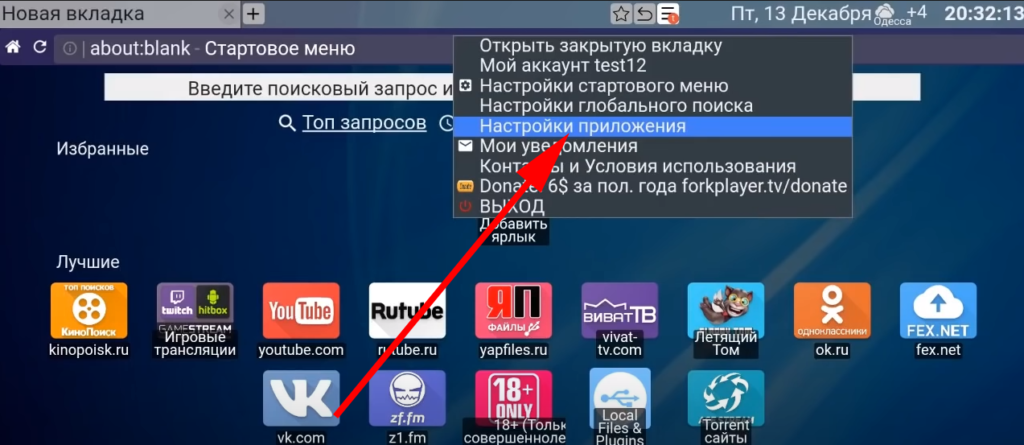
1. Нажмите красную кнопку на пульте, чтобы открыть Меню — Настройки приложения.

2. Проверьте, чтобы функция живого поиска была включена. Она отвечает за подсказки во время поиска, чтобы можно было набрать 3 буквы, а название фильма уже появилось.

3. По желанию можно отключить взрослый контент. Также под номером 17 есть функция родительского контроля.
Менять данные в настройках просто: стрелками влево-вправо или кнопкой ОК.

4. Отрегулируйте максимальное качество видео в зависимости от скорости интернета. Этот пункт распространяется только на часть кинопорталов, другие продолжат показывать 4К фильмы даже при ограничении в 1080p.

5. Важный момент. 8 и 9 пункты отвечают за плееры. Они бывают четырёх видов: Медиа плеер, VIMU, JW Player и HTML Player.

6. RemoteFork нужен для загрузки файлов и плейлистов с ПК/телефона на ТВ, просмотра торрентов. Ace Stream тоже нужен для воспроизведения торрент-трекеров.

7. 21 и 22 пункты отвечают за то, где будут храниться все настройки, стартовый экран и т.д. Если пользуетесь Андроид приставкой или Маг Ауро, то храните данные на сервере, а если заходите в ForkPlayer через браузер, то сохраняйте информацию локально.
Не советую менять предпочитаемый сервер, пусть остаётся Авто.
Настройка стартового меню (экрана) в ForkPlayer
Я покажу, как настроить стартовое меню в Форкплеере: скрыть стандартные сайты, добавить в избранное и т.д.

1. Нажмите на раздел Избранные.

2. Здесь можно включить или отключить отображение панели поиска.

3. Чтобы перенести сайт/виджет из лучших в избранное, зажмите красную кнопку и вызовите меню. Таким способом можно добавить в избранное, закладки или настроить сайт.

4. Для примера я перенёс YouTube. Чтобы скрыть раздел с «лучшими» сайтами, нажмите на надпись Лучшие.

5. Уменьшите вкладку «Лучшие» до 0 строк.

6. Теперь вы умеете сохранять нужные порталы в избранном и убирать лишние!
Как добавить новый плейлист или сайт на стартовую панель?

1. Введите адрес плейлиста в поисковой строке.

2. Кликните по значку звезды и выберите, куда хотите сохранить IPTV плейлист.

3. Для примера я сохранил его в стартовое меню.

4. Есть второй способ: откройте Добавить ярлык.

5. Укажите заголовок и URL ссылки. Ресурс добавится так же, как и в прошлом методе.
Как добавить новый портал?

1. Алгоритм действий не отличается от добавления плейлиста. Введите адрес портала в поиске.

2. Добавьте в стартовое меню или панель закладок, нажав на иконку звезды.

Как переименовать ярлык?

Чтобы переименовать сайт, наведите на него курсор и нажмите красную кнопку. Перейдите в Редактировать — Переименовать.
Также в этом меню вы можете удалить ярлык, передвинуть и изменить иконку.
Как открыть новую вкладку?
Дизайн ForkPlayer староват, поэтому многие пользователи путаются и не могут открыть новую вкладку, чтобы запустить второй сайт, не закрывая первый.

Делается это легко: курсором поднимитесь к названию портала и перейдите вправо к иконке плюса. Кликните на него и откроется стартовое меню.
Внутренние и внешние закладки в ForkPlayer
Закладки особенно полезны при создании плейлистов, будь это IPTV или с обычными фильмами. Их можно сортировать по категориям и создавать собственные разделы.
Как добавить канал/фильм во внутреннюю закладку?

1. Откройте любой плейлист. Наведите курсор на канал и нажмите красную кнопку и выберите Добавить в закладки. Добавьте в самообновляемые и IPTV закладки.
Повторите действия с нужными телеканалами или кинолентами.

2. Вернитесь на стартовое меню, наведите курсор на любой ярлык и нажмите красную кнопку. Откройте внутренние закладки.

3. Перейдите в нужный вам раздел.
К слову, кликнув на Добавить папку можно добавить ещё одну. Например, «Закладки / Музыка».

4. Так выглядит кастомный плейлист во внутренних закладках.
Внешние закладки
Внешние закладки в Форкплеере нужны, чтобы синхронизировать папки и плейлисты между вашими устройствами. Для этого используется аккаунт на forkplayer.tv

1. В стартовом меню нажмите на иконку с тремя горизонтальными полосками, как показано на скриншоте. Откройте вкладку Мой аккаунт — Войти.

2. Введите логин и пароль или зарегистрируйтесь.

3. После успешной авторизации в той строке будет отображаться ваш аккаунт. (Test12 — мой логин).

4. Нажмите на жёлтую кнопку или на красную, а потом перейдите во внешние закладки.

5. Тут отображаются все плейлисты, файлы и папки из аккаунта. Сейчас есть только тестовая папка.


