3 категории графических планшетов wacom: выбор, подключение, использование
Содержание:
- Типы и параметры
- Как подключить планшет к компьютеру
- Небольшой совет
- Внешнее очертание
- Шаг 4. Отключите сенсорный ввод
- Настройка горячих клавиш на графических планшетах XP-PEN в ОС Windows
- Как превратить планшет в графический
- Лучшие модели 2019
- С помощью стандартного кабеля
- Советы перед подключением
- Недостатки цифрового творчества
- Как выбрать графический планшет
Типы и параметры
Все существующие модели графических планшетов можно разделить на два типа. Первые — это планшеты, которые используются исключительно как устройства ввода. Это означает, что вы рисуете на поверхности планшета, но отображается это на экране компьютера или ноутбука, к которому подключено устройство. Это мышь для художников.
Второй тип графического планшета — это устройство, позволяющее рисовать прямо на экране. Они имеют гораздо больше возможностей и функций, чем планшеты первого класса, и одним из самых важных преимуществ является мобильность. По сути, вы получаете многоразовый холст с многофункциональной палитрой в виде легкой ручки. Выбор в данном случае зависит от того, где и как вы собираетесь использовать устройство. Если ваш ребенок любит рисовать дома, подойдет планшет из первой группы, но для рисования в поездке, на даче или где-либо еще, вам понадобится модель из второй группы
Обратите внимание, что эти модели стоят дороже и менее устойчивы к ударам и падениям, так что маленьким детям покупать их не стоит
Теперь мы переходим к параметрам, при выборе которых следует учитывать:
С размером планшета все просто, чем больше планшет, тем он тяжелее, соответственно, тем сложнее будет носить ребенка. Кстати, маленький планшет весит гораздо меньше, чем коробка карандашей и этюдник.
Размер рабочей области, как правило, соответствует одному из международных форматов бумаги, например, A4 или A3, и выбирать нужно, исходя из цели покупки. Если у вашего чада серьезные амбиции и явный талант к рисованию, модели с небольшой рабочей зоной будет явно недостаточно.
Чувствительность, один из важнейших параметров, от которого зависит, насколько сложные рисунки будут выполнены с помощью планшета. Самые высокие модели могут определять более тысячи уровней давления пера, более дешевые — около 500. Для непрофессионалов это не имеет решающего значения, поэтому ребенок может смело использовать более простую, а значит и более дешевую модель. Кстати, существуют разные ручки для графических планшетов.
Чем выше разрешение, тем больше датчиков расположено на рабочей поверхности. Для детской модели будет достаточно 2040 точек на дюйм.
Угол наклона, чем выше, тем больше вы можете наклонять перо при рисовании, что дает больше степеней творческой свободы.
Скорость отклика, если она недостаточно высока, то изображение, которое будет выводиться на экран, будет немного запаздывать по отношению к движениям пера.
Интерфейс — параметр, важный для планшетов, требующих подключения к компьютеру или ноутбуку. Обычно это USB или Bluetooth, иногда Wi-Fi.
Не стоит думать, что если планшет покупается для ребенка, то его характеристики могут быть самыми низкими. Примитивный планшет не поможет ребенку развить художественные таланты, но продуманное устройство с множеством функций может стать отличным стимулом рисовать все чаще и чаще, чтобы постепенно перейти на профессиональный уровень.
Как подключить планшет к компьютеру
Самый простой вариант – когда вы хотите подключить андроид к компьютеру или ноутбуку через usb. Тут вам не понадобится специальный переходник. Стандартный USB host есть на каждом стационарном ПК, и практически на каждом ноутбуке. Исключение составляют ноуты, вроде Lenovo Yoga Tablet, который нарочно сделан по типу карманного гаджета. Если вам понадобится обменяться файлами между такими устройствами, у вас есть такие варианты действий:
- облачное хранилище – кидаете файлы туда и скачиваете уже на android (и наоборот);
- почтовики – через почту бросаете файл и принимаете его;
- социальные сети и мессенджеры с обменом файлами, вроде скайпа (принцип такой, как выше).
Если у вас более простой ноутбук, берите свой микро юсб шнур и вставляйте в разъем.
Небольшой совет
Иногда у пользователей планшетов на OS Android возникает проблема: как разблокировать графический ключ планшета если его забыли.
Итак, есть пара способов:
- после пяти попыток неудачного ввода ключа планшет блокируется и посылает запрос на ввод данных Google аккаунта. Т.е. необходимо ввести свой email и пароль, но только в том случае если сам планшет подключен к сети Интернет.
- если не получился первый способ, тогда необходимо сделать полный сброс (hard reset) планшета. Вследствие чего все данные с планшета удалятся, а настройки вернутся к стандартному состоянию. Чтобы осуществить полный сброс необходимо зажать на планшете кнопку выключения и кнопку уменьшения громкости. Держать до появления вибрации. После чего на экране появится мелкий текст, а за ним, появятся две пиктограммы. С помощью клавиш громкости необходимо выбрать «Wipe Data» и нажать два раза клавишу увеличения громкости.
Графические планшеты от Wacom
—> —> Поделись с другими
Графические планшеты подключаются к компьютеру разными способами. Все зависит от того, является ли планшет проводным или беспроводным. Если графический планшет проводной, то он подключается к ПК за счет кабеля USB. Как правило, у планшетов кабели съемные – на одном конце стандартный USB на другом (который вставляется в планшет) micro USB. Бывают модели, у которых кабель встроенный, например Parblo A609. В таком случае, у кабеля только один конец со штекером USB, который подключается ПК.
Беспроводные планшеты подключаются, как можно догадаться, по беспроводной технологии. Как правило посредством сети WIFi или Bluetooth. У более старых моделей, беспроводной модуль съемный (поставляется в комплекте или докупается по необходимости). У новых моделей, беспроводной модуль встроен в планшет. Как правило, все беспроводные модели могут работать и через кабель.
Внешнее очертание
Корпус выполнен из черного пластика, размещение сенсорных клавиш и других элементов гаджета продумано, дизайнеры подошли со всей серьезность. Очень тонкий, а главное — эргономичный, подойдет как левшам, так и правшам.
Рабочая поверхность
Ручка беспроводная, однако придется периодически менять внутреннюю батарейку. К сожалению, над ее дизайном и эргономичностью создатели не подумали. Создается такое чувство, как будто держишь какую-то трубку. На корпусе имеется две клавиши, можно использовать как мышку.
Разобранное перо
Разборка ручки очень простая – открутил, убрал старую батарейку, вставил новую, и закрутил все назад.
Подставка под перо
В лучших традициях подставка под ручку выполнена в виде конуса, что придает ее большей устойчивости, поэтому опрокидывание или случайно падения маловероятно.
Приспособление для наконечника
На изображении выше представлено приспособление для замены наконечников на электронной ручке.
Шаг 4. Отключите сенсорный ввод
Перейдите на вкладку Сенсорные опции и снимите галочку с параметра Включить сенсорный ввод.
Это необходимо сделать, иначе в процессе ретуши в Photoshop планшет будет реагировать не только на перо, но и на движения руки по поверхности планшета, причем, непредсказуемым образом. Отключив сенсорный ввод, вы избавитесь от этой проблемы.
Теперь можно приступать к работе. Запускайте программу Photoshop, открывайте фотографию для ретуши, возьмите перо планшета и попробуйте использовать его в процессе ретуши вместо мышки. Если у вас нет своих исходников для ретуши, можете попробовать свои силы на этой фотографии.
Кликните здесь, чтобы скачать исходник в формате RAW
А в качестве примера предлагаю посмотреть результат ретуши фотографии с креативным макияжем. Здесь модели нанесли специальный макияж, придающий коже золотистый оттенок и подчеркнули блики на коже. Кликните здесь, чтобы увеличить.
Желаю всем творческого вдохновения и приятной работы с графическим планшетом!
Мы будем разбирать настройку программы Adobe Photoshop с версией CS2. Другие версии аналогичны в использовании, лишь могут быть небольшие изменения в расположении инструментов и их усовершенствования. Поэтому не страшно, если ваш Adobe Photoshop другой версии (главное, не слишком устаревший), все описанные настройки могут быть применимы.
Шаг 1. Итак, двойным щелчком левой мыши открываем программу Adobe Photoshop. Видим посередине пустую область, на которой пока нет никаких новых проектов. Слева находятся необходимые инструменты, а справа – слои и история:
Шаг 2. Нажимаем слева сверху в углу – Файл – Новый:
Шаг 3. Создаем новый лист, на котором мы будем рисовать. Его размеры можно устанавливать с помощью любых форматов: пиксели, дюймы, см, мм, пт, пики и колонки. Обычно в иллюстрации используют пиксели, а в печатных изданиях придерживаются см или мм. Мы зададим формат горизонтального альбомного листа, в см — 29.7 (ширина) и 21 (высота), а в пикселях – 1754 (ширина) и 1240 (высота). Должен получится вот такой лист:
Шаг 4
Важно, чтобы руке было удобно рисовать, поэтому раскрываем лист на весь экран. При необходимости приблизить или отдалить – применяем лупу:
Шаг 5. Переходим к перу. Толщина и насыщенность зависит от самого пера, и его качества. Помимо того, есть ряд настроек, которые можно увидеть в верхней панели. Там мы можем найти размер кисти, его диаметр и жесткость. К тому же можно отрегулировать непрозрачность и нажим (их оставим на 100%):
Шаг 6.
Шаг 7. Диаметр и размер пера можно легко соотнести с мягкостью простого карандаша. Как мы помним, из статьи как выбрать карандаш для рисования есть различные виды простого карандаша по степени мягкости 2H, Н, F, HB, B. Схема соотношения мягкости простого карандаша и размера пера показана ниже:
Шаг 8. Если вдруг вы нарисовали лишнюю линию, то можно его удалить с помощью ластика, что расположено слева в инструментах. Там же находим «пипетку», которая позволяет выбрать любой цвет, что находится у вас на поверхности. В программе вы найдете палитру, благодаря которой выбирается любой цвет на ваш вкус:
Шаг 9. При необходимости можно увеличить или же уменьшить ваш холст или изображение, даже если вы уже что-то нарисовали. Для этого нажимаем – Изображение – выбираем – Размер изображения или Размер холста. Разница в том, что «Размер изображения» изменит всю поверхность с рисунком (смасштабирует ваш рисунок — уменьшит или увеличит), а «Размер холста» изменить лишь основу (лист), на котором вы рисуете:
Шаг 10. Прежде, чем приступать к рисованию какого-либо объекта в программе Adobe Photoshop, нужно потренироваться на обычных фигурах, чтобы немного приучить руку к графическому планшету. Наверняка сразу рука будет немного труситься и не попадать в желаемую точку, но стоит запастись терпением, а пока тренируемся рисовать круг, квадрат и треугольник. Чтобы усложнить задачу, штрихуем их под разными углами:
Мы узнали, как настроить графический планшет в программе Adobe Photoshop. Но это лишь основа, которую необходимо знать. Не стоит бояться экспериментировать с фактурой и размером пера, а тренировать руку необходимо ежедневно, чтобы как можно скорее привыкнуть к новому устройству
Компания Wacom, основанная еще в 1983 году в Японии, занимает передовую позицию на ринке графических планшетов. Все благодаря патентованной технологии передачи энергии с помощью электромагнитной индукции.
Целью компании есть реализация гармонического взаимодействия между человеком и персональным компьютером. Поэтому, графический планшет от компании Wacom стал одним из важных инструментов для каждого художника.
Логотип компании Wacom
Настройка горячих клавиш на графических планшетах XP-PEN в ОС Windows
Многие пользователи XP-PEN часто задают вопросы о том, как настроить горячие клавиши и кольца управления на планшетах и графических дисплеях, и в этой статье мы постараемся подробно рассказать, как это сделать в Windows
Большинство моделей графических планшетов XP-PEN оснащены функциональными клавишами, а некоторые имеют дополнительные кольца управления, такие как Red Dial (механический ролик с функцией щелчка) или двойные кольца управления (с механическим и виртуальным роликом).
Как клавиши быстрого доступа, так и колеса управления настраиваются в программе настроек Pentablet, которую можно запустить из меню «Пуск» или из области уведомлений.

В этой программе есть кнопка Goto, расположенная в правом нижнем углу.
При нажатии на него появляется меню функциональных клавиш и настроек рулона, разделенное на панели, первая панель — функциональные клавиши, вторая — первый рулон и т.д.

Каждой клавише может быть назначена (через выпадающее меню) либо стандартная функция для этой клавиши, например, вызов панели управления планшета, то есть самого Pentablet, или запуск какой-либо другой программы, которая может быть выбрана в стандартном меню выбора после назначения опции клавише, либо комбинация клавиш/клавиш, если выбрана опция горячей клавиши.
Клавиши можно назначать по отдельности или парами, например, уменьшение кисти на клавишу 3, а увеличение кисти на клавишу 4.
Если модель вашего планшета оснащена опорным роликом (роликами) и вы планируете использовать опорный ролик (ролики) в нескольких режимах, убедитесь, что последняя кнопка по номеру имеет значение «функция переключения» по умолчанию, которое будет переключать режимы опорного ролика.
Текущая версия драйвера Windows для планшетов XP-PEN позволяет назначить клипу до 5 режимов. В каждом режиме можно выбрать режим «без действия», в этом случае, соответственно, ничего в этом режиме работать не будет и он не будет выбран при переключении режимов клипа кнопкой «переключить функцию». Это имеет смысл, если вы хотите назначить клипу только два или три режима, например, «Масштабирование рабочей области», «Изменение размера кисти» и «Перемещение по слоям».

Чтобы назначить клипу ту или иную функцию в каждом режиме, выберите «клавиатура» из выпадающего меню, затем укажите название функции, например «Размер кисти», и назначьте комбинацию клавиш для поворота клипа против часовой стрелки (KL), «» (в Adobe PhotoShop).

После того как ролики настроены на работу в каждом режиме, их можно переключать во время работы с помощью назначенной кнопки (обычно последней).
Как превратить планшет в графический
Графический планшет дает пользователям возможность рисовать в редакторах, имитируя простое творчество при помощи карандаша, кисти и других инструментов. Именно поэтому, в первую очередь, стоит задуматься о приобретении стилуса для планшетного компьютера. Перо позволит рисовать мелкие детали не хуже, чем на графическом.
В любом случае можно обойтись без лишних затрат. Но это позволит максимально приблизить планшетный компьютер к графическому. К тому же, в отличие от стилусов для специальных гаджетов, обычный будет практически вечным. Стержни для граф планшетов часто стираются, их приходится регулярно заменять.
Не нужно обладать сложными техническими знаниями, чтобы понимать, как сделать самостоятельно графический планшет из простого. Достаточно скачать одно приложение.
Лучшие модели 2019
Wacom — признанный флагман
Подавляющее большинство профессиональных графических планшетов выпущены именно этим производителем. Слава Ваком вполне заслуженна, планшеты этой марки соединяют в себе высочайшее качество исполнения, новейшие технологические разработки и надежность. К минусам можно отнести высокую цену изделий.
Планшет-монитор
Wacom Cintiq 22HD — профессиональное устройство, уже откалиброванное производителем.
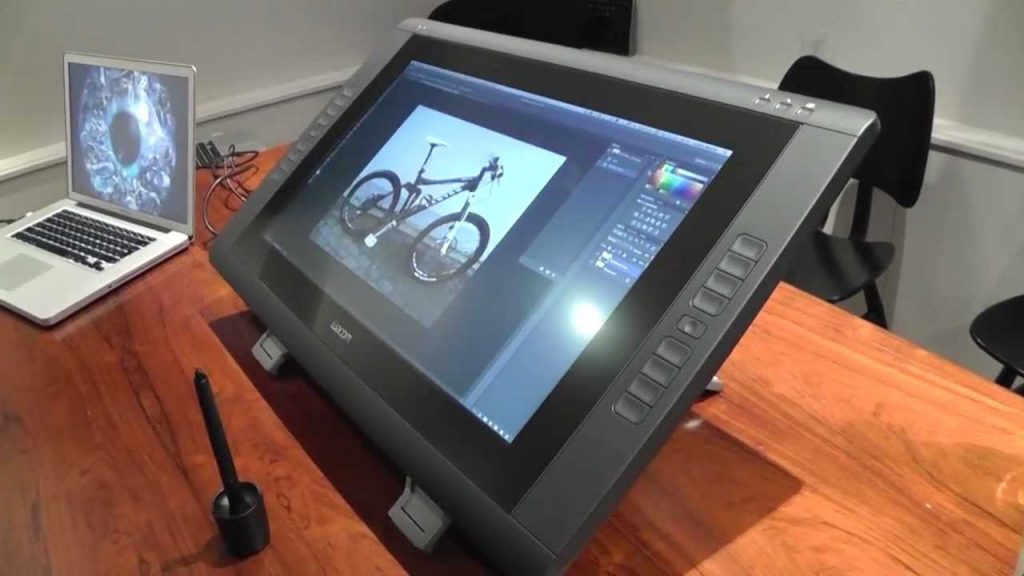
Напоминает монитор даже внешне: солидный корпус на подставке.
- Планшет подключается к ПК DVI-кабелем.
- Диагональ — 22 дюйма, что позволяет работать в полноценном формате А3.
- Отображает более 16 миллионов цветов.
- Точность нажатия 0,5 мм., угол наклона — 60 градусов.
- Распознает 2080 степеней нажатия.
- Плотность — 5080 лин/дюйм.
- Укомплектован набором перьев в специальной подставке.
- Весит около 8 кг.

Самый большой
Wacom Cintiq ProTouch 32 — графический планшет с самой большой диагональю экрана, 32 дюйма.

Имеет собственный графический модуль
Матовая поверхность дисплея создает ощущения работы с настоящей бумагой.
Отображает более миллиарда цветов, имеется возможность подключения SSD накопителя и карты памяти.
Позволяет работать с 3D редакторами, системами CAD и VR.
Укомплектован эргономичной подставкой, что немаловажно при весе устройства 13 кг.

Миниатюрный
Wacom Mobile Studio Pro DTH-W1620H с диагональю всего 15,6 дюйма не требует подключения к ПК, так как имеет собственный процессор, видеокарту и твердотельный накопитель.

По сути это планшет — полноценный компьютер. Идеален для создания эскизов, удобен в дороге.

К недостаткам относят лишь довольно ощутимый нагрев в процессе работы.
Для начинающих
Модель Cintiq Pro touch не имеет собственного процессора и графического модуля, а значит — нуждается в подключении к компьютеру.

- Жидкокристаллический дисплей с поддержкой 16 миллионов цветов.
- Диагональ — 15,6 дюйма
- Комплектован пером и съемными наконечниками.
- Одна из самых подходящих моделей для начинающих.

Скетчбук
Intuos Pro Paper Medium PTH-660P-N — интересен тем, что рисовать можно на настоящей бумаге. Не «как» на настоящей, а именно положив на устройство лист бумаги формата А5 рисовать на нем специальной, идущей в комплекте гелевой ручкой.

При этом Intuos — полноценный графический планшет, подключаемый к компьютеру и рисовать можно пером, прилагаемым в комплекте.
- Подключение к ПК — проводное и беспроводное
- Плотность экрана — 5080 лин/дюйм
- Весит устройство всего 700 грамм.

HUION — новый производитель
Хайом сравнительно недавно появился на рынке, но успел понравится покупателям оптимальным соотношением цены и качества своей продукции.
Миниатюрный
GT-156HD V2 — небольшой планшет с диагональю 15,6 дюйма, на специальной подставке.

- Плотность экрана — 5080 лин/дюйм
- Более 8000 уровней нажатия пера

При невысокой цене планшет имеет все необходимое для полноценной работы.
Большой
GT-220 V2 очень большой планшет с диагональю 21,5 дюйма. Модель подойдет как для профессионалов, так и для начинающих.

Все параметры, кроме размера дисплея, такие же, как и у GT-156HD V2.

GAOMON — еще один китайский производитель
Отрадно, когда конкуренция рынка позволяет покупателю выбирать между брендовым и бюджетным, но вполне качественным устройством.
Доступный
Именно таким, доступным и функциональным, является планшет PD1560 от Gaomon, с диагональю 15,6 дюйма.

Планшет подключается к компьютеру. Оснащен подставкой, чехлом, стилусом, сменными перьями.

XP-Pen — строгие стандарты качества
Продукция компании способна составить конкуренцию даже таким флагманам как Wacom.
Очень дешевый
Artist 12 — очень дешевый (среди планшетов с экраном), но вполне функциональный графический планшет.

Маленький (11 дюймов) планшет, подключаемый к компьютеру и укомплектованный стилусом, комплектом перьев, чехлом, переходниками под разные типы розеток.

Будущим художникам
Еще одна бюджетная, но полнофункциональная модель Xp-Pen Star 06.

Подключается к компьютеру посредством USB-кабеля, но поддерживает и беспроводное подключение.

Поддерживает более 8000 уровней нажатия. Стильный дизайн — в комплекте идет яркая цветная нижняя панель.
С помощью стандартного кабеля
Кабель — самый доступный и самый простой вариант. Принцип подключения при этом у всех одинаков:
- Соедините устройства, вставив в разъемы соответствующие концы кабеля;
- Произведите установку или обновление необходимых драйверов на ПК;
- Подтвердите подсоединение на планшете, нажав соответствующую кнопку в сплывающем окошке или шторке уведомлений.
Существует четыре основных вида разъемов:
- Type-C (самый современный),
- Micro-USB,
- Mini-USB (устарел),
- Lighning (для Apple техники).
Обычно поставляются в комплекте с планшетным ПК.
Micro-USB
В настоящее время это самый распространенный вариант для большинства бюджетных портативных гаджетов (Prestigio pmp5785c3g, Dexp, Digma, BQ, Bravis, Ainol), в том числе и самых крупных производителей (Acer, Asus, Lenovo, Samsung, Wacom bamboo, Xiaomi mipad, Huawei). Единственные, кто выделяется из этой группы — Apple.
Необходимо помнить, что имеется несколько видов разъема:
- Type-A — мало распространен;
- Type-B — именно он чаще всего используется в современных аппаратах.

Type-C
Этот новый вид кабеля, обладающий высокой скоростью и мощностью передачи данных, который можно вставить любой стороной. Эту версию провода в 2015 году использовала Apple в MacBook и для Thunderbolt 3. Главное достоинство — возможность одновременной зарядки и обмена большими массивами данных.

Если ваш персональный комп не имеет данного разъема, то для присоединения стоит использовать провод Type-C — Type-A.
Lightning
Этот вид кабеля является фирменным для продукции Ipad Apple. Он также двухсторонний, на противоположной стороне имеет стандартный разъем для присоединения к ПК. Может передавать видео в HD-качестве.
Советы перед подключением
Выбор оптимального способа подключения планшета к телевизору зависит от технических характеристик, используемой техники. Условно все доступные методы синхронизации разделены на две группы: беспроводные и проводные. Далеко не все девайсы имеют поддержку беспроводной синхронизации. Преимущества беспроводной синхронизации очевидны – отсутствует необходимость покупать провода, адаптеры.
Проводной тип подключения подойдет владельцам старых ТВ, которые не поддерживают Wi-Fi или Bluetooth. Сложностей с синхронизацией возникнуть не должно. Однако далеко не каждый кабель способен обеспечить трансляцию изображения с большим разрешением. Поэтому качество картинки может оставлять желать лучшего.
Недостатки цифрового творчества
Высокая стоимость, электронное оборудование стоит недешево, вам может понадобиться дополнительное оборудование, но этот прибор не такой дорогой, как другие. Среди различных компаний и моделей можно найти бюджетный вариант, если художник только начинает осваивать цифровую живопись. Профессионалам потребуется более технологичная модель.
Ремонт, планшет — это сложное устройство, в котором каждая деталь выполняет определенную функцию. Владельцы устройства редко соблюдают все инструкции по эксплуатации, из-за этого происходят сбои. Ремонт бытовой техники также стоит дорого, если прибор вообще подвергается ему. В случае с художественными принадлежностями такой проблемы нет — сломанные карандаши или потрепанные кисти можно легко найти в магазинах.
Художники, использующие карандаши, кисти и другие материалы, редко положительно относятся к цифровому искусству. Они считают, что он не развивает художественные способности и воображение, но это мнение людей, которые не знакомы с цифровым рисованием, он также способствует профессионализму
Вы можете просто игнорировать необоснованную критику.
Риск неиспользования, многие люди покупают графический планшет после просмотра видео в Интернете от профессиональных создателей
В них записан процесс создания, указаны используемые программы, такие ролики вдохновляют людей на развитие собственных творческих способностей, но сразу покупать планшет не стоит, может возникнуть ситуация, как с музыкальными инструментами: человек захотел играть на гитаре, купил ее, но обучение сильно затянулось или вообще оборвалось. В результате дорогостоящее устройство простаивает, и получается, что покупка оказалась бесполезной.
Хранение, Все работы хранятся на цифровых носителях, существует риск потери или уничтожения, вместе со всеми рисунками, восстановить их невозможно, если только не скопировать их на компьютер, веб-сайт или другой носитель.
Невозможно рисовать без компьютера, хотя есть некоторые модели планшетов, которые имеют собственную память для хранения работ, но они дороже. Для стандартного творчества вам понадобится только бумага и материалы, которые не займут много места и которые можно взять с собой.
Как выбрать графический планшет
Чтобы правильно выбрать графический планшет, следует рассмотреть следующие критерии.
Размер рабочей поверхности
У современных моделей она может быть формата от А6 до А4. С точки зрения конечного результата разницы никакой нет. Но удобнее пользоваться моделями большого размера – это позволит рисовать на крупных холстах и реже перемещать курсор или область, в которой проходит работа.
- Формат А6 редко используют для профессионального рисования – им удобно делать небольшие зарисовки или ретушь фотографий.
- А5 – оптимальный вариант по удобству работы и цене.
- А4 – самый удобный девайс, но дорогой и менее мобильный.
Разрешение и точность пера
Разрешение измеряется в LPI, то есть линиях на дюйм. Чем оно выше, тем более точно устройство переносит картинку на экран
Важно понимать, что лучшие графические планшеты для рисования не обязательно должны иметь максимальное разрешение – в немалой степени на качественный результат влияет еще и точность пера
Точность пера измеряется в миллиметрах. От этого параметра вновь зависит уровень переноса. У перьев с низкой точностью две линии, проведенные на расстоянии в 1 мм друг от друга, на экране сольются в одну, то есть, нарисовать мелкие детали будет крайне проблематично. Хорошим вариантом является точность 0,5 мм, и этого достаточно, но можно найти модели и с 0,25 мм или меньше. Впрочем, существенную разницу будет найти нелегко, и переплачивать за это не стоит.
Тип подключения
Здесь возможно два варианта: провод и без него. Очевидно, что второй вариант удобнее и мобильнее, но батарея может садиться. Однако даже у недорогих моделей автономность достигает 30-40 часов, а это значит, что пользоваться графическим планшетом без подзарядки можно будет около недели.
Способ ввода
Существуют модели, которые распознают только стилус. Есть гаджеты со стилусом и сенсорной поверхностью – то есть, пальцами можно приближать или удалять холст. Это удобно, но в такой ситуации не стоит забывать про поддержку мультитач.
Выбор стилуса
Выбор графического планшета помимо прочего сводится к подбору стилуса. Он должен быть удобным для руки, иметь несколько сменных насадок, в идеале разной толщины. Помимо этого, стоит учесть высоту, при которой планшет уже распознает перо. Хороший вариант — не менее 6-7 мм. Не будет лишним у стилуса наличие ластика.
Перо может быть проводное и беспроводное. Очевидно, что беспроводной вариант лучше, но при этом стилус может быть без батарейки или с ней.
Уровень чувствительности нажатия пера варьируется от 1024 до 8192. Существует разница – привязка к толщине или прозрачности. Если сила давления влияет на толщину, то можно выбрать от 1024 до 2048, если к прозрачности, то не менее 4096. Чаще всего указывается второй вариант, но производители не прописывают точно этот момент.
Наличие экрана
Есть устройства с экранами и без них. Наличие собственного монитора гораздо лучше – фактически на ПК лишь сохраняется результат, но стоят такие устройства дорого и позиционируются как профессиональные. Кроме того, они тяжелее и больше, что зачастую исключает возможность их частого ношения с собой.
Детский планшет
Отдельно стоит упомянуть наличие интерактивных планшетов для детей. Такие устройства едва ли могут называться графическим планшетами, так как возможность рисования у них есть, но обычно это происходит без подключения к ПК и возможности сохранить рисунок, качество картинки и количество настроек здесь будет хуже. Детский девайс часто имеет целый ряд функций, где рисование второстепенно.


