Как поменять язык mac os на английский
Содержание:
- Мac os: Как переключить язык на клавиатуре ноутбука Apple (раскладка клавиатуры на Макбуке)
- Как поменять язык в Стиме на русского или английский: Пара способов
- Замена русской раскладки Apple на раскладку PC
- Как поменять раскладку клавиатуры на макбуке
- Скачивание
- Использование Punto Switcher для переключения источников ввода
- Переключение языков в Mac OS
- Для игры
- Смена языка в стиме
- Как изменить язык интерфейса MacOS [Инструкция]
- Особенности языковых настроек
- Смена языка
- Как поменять язык в игре
- Назначение клавиш для смены раскладки
- Смена комбинации горячих клавиш
- Как поменять язык в Steam. Самая полная инструкция!
- Как поменять язык на Макбуке на клавиатуре?
- Как переключить язык на Макбуке?
- Популярное
- Панель «Основные» в настройках языка и региона на Mac
Мac os: Как переключить язык на клавиатуре ноутбука Apple (раскладка клавиатуры на Макбуке)
В этой заметке я расскажу как поменять раскладку клавиатуры на компьютерах Mac и как изменить сочетание клавиш Mac OS для смены языков. Сменив Windows на Mac новые пользователи задаются вопросом переключения языка на MacBook или другом устройстве под управлением OS X. Самое необычное, что в Mac OS для смены раскладки клавиатуры используются совсем другие сочетания клавиш. Стандартные сочетания используемые в Windows это Shift+Alt и Shift+Ctrl, но они не работают в OS X.
Как же переключить язык на Маке?
Для переключения языка на Маке используется комбинация cmd+пробел, это аналог Shift+Alt в Windows. Если язык не меняется, возможно дополнительный язык не установлен в системе.
Добавив нужный язык вы можете проверить работает ли теперь смена языка с помощью стандартного сочетания клавиш – cmd+пробел.
Есть еще один лайвхак если после нажатия cmd+пробел продолжать удерживать клавишу cmd, то вы увидите на какой именно язык вы переключились.

Если вы решите назначить для переключения языка другие клавиши, то вам может помочь программа Punto Switcher. Программа бесплатная, ее создатель компания yandex. Существует версия как для Windows так и для Mac OS. Программа позволяет автоматически менять раскладку клавиатуры в зависимости от набираемого текста, но я не пользуюсь этой функцией. В моем случае программа помогает изменить «стандартные» сочетания клавиш используемые для переключения языка. Для этого необходимо зайти в «Настройки», выбрать раздел «Сочетание клавиш» и в пункте «Сменить раскладку» назначить необходимое сочетание.
Мне удобней всего использовать «Ctrl+Shift» Так же программа позволяет более гибко настроить и другие особенности относящиеся к переключению языка на Mac OS. Скачать ее можно на официальной странице https://punto.yandex.ru/
Все вышесказанное вы можете увидеть в видео ролике, так наглядней
Как поменять язык в Стиме на русского или английский: Пара способов
Как в Steam изменить язык
Стоит понимать, что смена языка не влияет на валюту, используемую при осуществлении транзакций. У пользователей по всему миру игры стоят по-разному. У кого-то цена отображается в евро, у кого-то в рублях. Все зависит от валюты конкретной страны. При чем, если конвертировать цены, то иногда получается, что игра стоит где-то дешевле, где-то дороже. Может показаться, что это не справедливо, но ценообразование учитывает среднюю платежеспособность пользователей определенного региона. И часто правообладатели ставят специальные ограничения.
Какие-то игры можно запускать, находясь лишь в том регионе, где она куплена. Скажем, если Вы купили игру в России, Вам не разрешат запустить ее после смены региона. Логика тут следующая: Вы произвели транзакцию, в которой была указана стоимость для текущего региона, следовательно, и играть Вы сможете только в нем. Иначе бы пользователи просто выбирали тот регион, где игра стоит дешевле всего, производили бы покупку, а затем опять меняли на удобный им (с местной валютой).
В инструкции используется клиент Steam для Windows 10. Вы можете пользоваться и сайтом (зайти в Steam через сторонний браузер, например, Google Chrome), но такая версия менее удобна, поэтому потратьте несколько минут и скачайте для себя клиент.
Замена русской раскладки Apple на раскладку PC
Особенностью клавиатуры Apple, к которой не все пользователи могут приспособиться является порядок ввода знаков препинания. Точка и запятая в стандартной русской раскладке находятся в цифровом ряду. В привычной многим клавиатуре PC, используемой на компьютерах Windows, эти знаки препинания вводятся из нижней буквенной строке.
Заходим в параметры клавиатуры и выполняем действия по аналогии с добавлением дополнительного языкового пакета. Выбрав русский язык, добавляем раскладку «Русская – ПК». Полученный изменения видны на миниатюре клавиатуры. За буквой «ю» у нас появляется точка. При переключении регистра этой же клавишей вводится запятая.

Замена раскладки русского языка
Единственным неприятным моментом является смещение буквы «ё» из среднего буквенного ряда в верхний левый угол клавиатуры. Учитывая, как мало она используется это будет не слишком большой проблемой при наборе текста.
Как поменять раскладку клавиатуры на макбуке
Итак, вы обладатель нового MacBook. Вы желаете приобщиться к «яблочной магии», оценить стиль, удобство и производительность устройства, которое вот так, прямо «из коробки» уже готово выполнять множество ваших задач. Однако минимальные настройки всё же потребуются. Как и необходимость привыкать, если до этого вы работали на Windows. Первая проблема, с которой вы можете столкнуться — смена языка. Ещё при входе в систему или позже, вводя адрес электронной почты, сайта или пароль, но вам придётся это сделать. Как? Задача может показаться нетривиальной для новичка. Однако, это легко. Рассказываем как.
Самый простой и наглядный способ сменить язык — нажать на значок флага или букву «A» вверху экрана, на панели задач. Во всплывающем окне можно будет выбрать нужный. Но каждый раз водить мышкой для выполнения этой операции так долго и неудобно. Вы не за этим сюда пришли. Клавиатурные сочетания — ваш выбор.
Есть два варианта «горячих клавиш» для смены раскладки: одновременно нажатые кнопки «command» («cmd», по бокам от пробела. Запомните её, она часто будет вам нужна) и «пробел», либо «control+пробел». Попробуйте оба, один из них точно вам поможет.
Пользуетесь тремя раскладками и больше? Вам нужны три кнопки: «command+option+пробел». Это сочетание позволяет переключаться между всеми имеющимися раскладками по кругу, в порядке их установки.
Если предустановленные клавиатурные сочетания вас не устраивают, их можно поменять на более удобные. Заодно освоитесь с меню основных настроек.
Скачивание
Конечно, если вам не хочется долго «возиться» с настройками и думать, как настроить программу «под себя», то можно благополучно установить Стим на русском языке. То есть, речь идет о скачивании изначально русифицированной версии агента.
Сделать это можно несколькими способами. Первый — это найти необходимый установочный файл в интернете.
Правда, данный метод — не самый лучший. Все это из-за того, что многие хакеры и взломщики могут «зашифровать» свои вирусы под любой установочный файл. Так, скачав Стим из недостоверного источника, вы можете занести на компьютер какую-нибудь заразу.
Второй способ — это скачивание дистрибутива с официального сайта Стим. Здесь вы можете быть уверены в ьтом, что никаких компьютерных вирусов и шпионов вы не занесете после установки. Как правило, если вы живете в России, вам будет предложена изначально русская версия агента. Если вы установите его, то вам не нужно будет думать, как Стим перевести на русский язык. Он изначально будет содержать необходимый язык интерфейса. Если вам потребуется его сменить, просто зайдите в настройки — интерфейс — язык (выберите необходимый). После этого нажмите «Ок». Вы добьетесь желаемого результата.
Использование Punto Switcher для переключения источников ввода
Зная, как поменять язык ввода на MacBook стандартными средствами, рассмотрим вариант использования для этой цели стороннего ПО. Программа Punto Swither была разработана специально для автоматической смены клавиатурной раскладки. В основе ее алгоритмов лежат так называемые «невозможные сочетания» букв. Определяя их, программа автоматически меняет язык и преобразует неправильно набранный текст.

Меню инсталлятора Punto Switcher

Последний этап установки Punto Switcher

Добавление разрешения на управление системой

Иконка и меню Punto Switcher
После выполнения указанных действий программа начнет выполнять свою задачу, меняя языковую раскладку в зависимости от вводимого текста.
Переключение языков в Mac OS
Для начала стоит уточнить, что под изменением языка пользователи могут подразумевать совершенно разные типы задач. Выделено две категории:
Рассмотрим все два случая более подробно.
Случай 1: Изменение раскладки клавиатуры
Большинство пользователей, находящихся на территории СНГ и других стран, где используется не латинская система письма, сталкиваются с необходимостью периодической смены раскладки клавиатуры во время работы за ПК.
Переключение языков на клавиатуре в Mac OS возможно только в том случае, если в самой системе активно более одного языка. В таком случае будет использоваться одна из следующих комбинаций в зависимости от ситуации:


Разница между этими двумя комбинациями многим может показаться несущественной, но это большая ошибка. Если вы будете использовать комбинацию Command+Space, то сможете переключиться только между двумя раскладками, однако 3, 4 и последующие раскладки вам будут недоступны.
Также переключаться между языками в Mac OS можно при помощи мыши. Найдите в верхней правой части интерфейса иконку в виде флага. Нажмите на него. Должно появиться контекстное меню, где вы можете выбрать язык для раскладки клавиатуры, который нужно использовать в данный момент. Выбирать наиболее приемлемый для вас способ остаётся только вам. В первом случае переключение будет происходить значительно быстрее, однако от вас потребуется запомнить определённые комбинации клавиш. Во втором случае все действия интуитивно понятны, но требуют больше времени для реализации.

При желании вы можете сменить стандартные горячие клавиши, которые отвечают за смену раскладки в операционной системе. Делается это так:


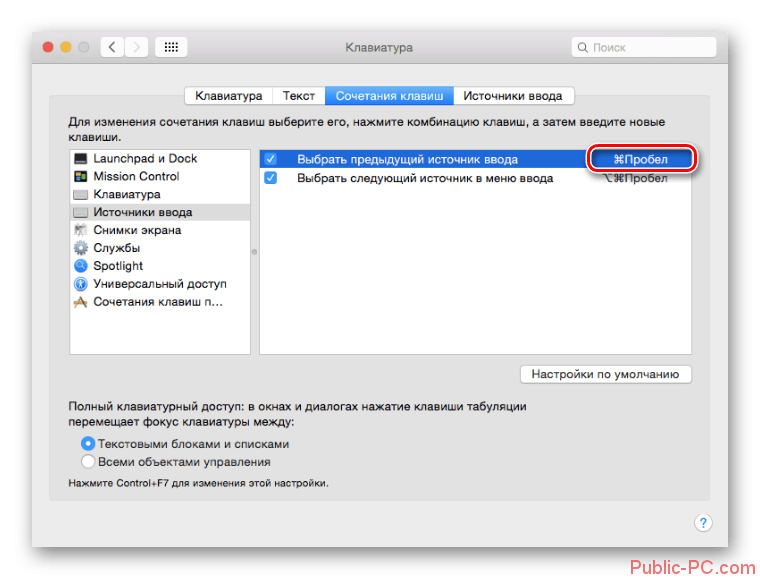
Таким же способом для удобства можно поменять между собой комбинации «Command+Space» и «Command+Option+Space». Этот вариант может пригодиться тем, кому часто приходится менять раскладку клавиатуры между тремя и более языками.
Иногда бывает так, что в системе нет по умолчанию нужного языка для раскладки клавиатуры. Вы можете добавить его через системные настройки:


Случай 2: Меняем язык интерфейса
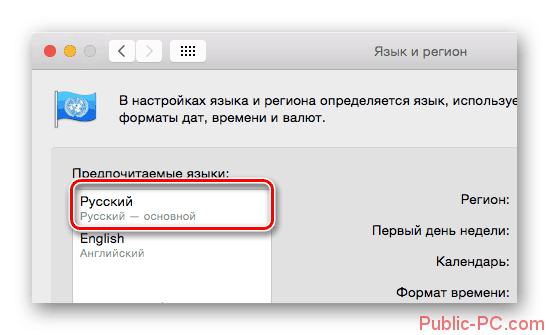
Выше были рассмотрены возможности для смены раскладки клавиатуры в Mac OS. Далее перейдём непосредственно к смене языка интерфейса Mac OS:


Исправление возможных проблем
Некоторые пользователи сталкиваются с проблемой, когда у них при попытке сменить раскладку с помощью комбинации Command+Space происходит вызов Spotlight или Siri. Дело в том, что в ранних версиях Mac OS данная комбинация отвечала как раз за вызов голосовых помощников. Данная проблема может быть исправлена либо отключением помощников, либо сменой комбинации, отвечающей за смену раскладки/вызова помощника.
Как произвести смену горячих клавиш было рассмотрено выше, в дальнейших инструкция будет произведено отключение помощников Siri и Spotlight. Начнём с последнего:
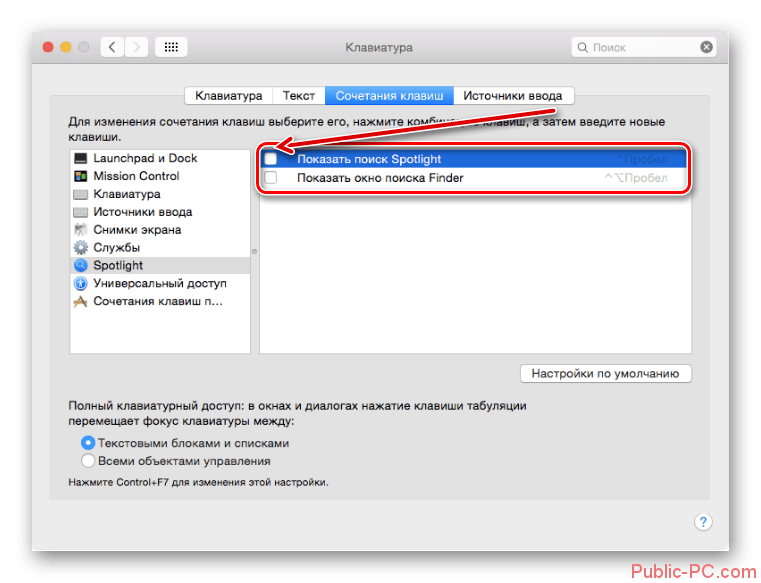
После этого при использовании комбинации cmd+space у вас не будет возникать проблем с вызовом посторонних приложений. Также для профилактики вы можете деактивировать помощник Siri:


Для игры
Что ж, есть еще один подход. Если вы думаете, как сделать русский язык в «Стиме» непосредственно в игре, то и работать придется с игровыми настройками. Давайте же разбираться, каким макаром можно реализовать данную затею.
Сначала стоит отметить, что не все игры «Стима» поддерживают русификацию. Таким образом, данные товары придется оставить на английском или любом другом языке. А вот если поддержка русской локализации имеется, то можно попытаться поиграть немного с опциями.
Запустите игру, а затем зайдите в настройки. Там вы должны найти параметр «Language». В нем выставляете «Русский» и сохраняете изменения. Как правило, после этого все проблемы уйдут. Иногда приходится делать перезапуск. Вот и все проблемы. Теперь вам известно, как сделать русский язык в «Стиме».
Смена языка в стиме
Все онлайн покупки цифровых игр с сервисе Стим (Steam) совершаются через специальное приложение, которое устанавливается на компьютеры пользователей. Данное приложение иногда еще называют клиентом. Изменить язык в клиенте может потребоваться либо когда во время его первоначальной установки вы не выбрали подходящий язык, либо когда языковая настройка сбилась во время очередного обновления приложения.
Чаще всего переключаться приходится с английского языка на русский, поэтому далее будет рассмотрен именно это частный случай.
Как сменить язык в Стиме с английского на русскийДля смены языка вам необходимо выполнить следующий несложные шаги:
- После включения компьютера Стим запускается автоматически и сворачивается в системный трей – панель в правой нижней части экрана компьютера, в которой отображаются дата и время, язык ввода и другие основные характеристики текущего состояния компьютера.Найдите клиент Стима по его значку в панели и разверните его.
В левом верхнем углу окна клиента нажмите надпись Steam и в выпадающем меню выберите пункт вызова настроек Settings.
В появившемся окне различных настроек вашего аккаунта перейдите на вкладку Interface.
В данной вкладке разверните список доступный языков в верхней, расположенный в верхней части окна, выберите Русский язык и нажмите кнопку Ok.
В результате последнего действия вы увидите окно, которое сообщает, что для применения измененных настроек вам необходимо перезагрузить Стим. Нажмите кнопку RESTART STEAM в данном окне. После перезагрузки клиента Стим язык будет изменен.
Как изменить язык интерфейса MacOS [Инструкция]

Сегодня решил набросать маленькое пособие по изменению языка интерфейса MAC OS X на русский или английский (или кому что нужно). Кто-то может сказать «Ну и нафиг нам твой язык интерфейса, если и так все понятно… идешь в Настройки — Язык и Регион».
Ну да, умников много, а на деле не все такие молодцы. Лично мне было туго понять где именно поменять язык интерфейса в окне настроек Язык и Регион. В итоге где-то в интернетах я все-таки подсмотрел способ, и теперь хочу им поделиться на страницах своего сайта.
Итак, ниже я привел порядок действий, которые помогут вам изменить язык интерфейса MAC OS. Лично мне это нужно для того, чтобы делать скриншоты для еще одного сайта, который я наполняю англоязычным контентом.
Так уж повелось что в англоязычном интернете водятся совершенно другие деньги… Но это уже другая история… Если хотите расскажу подробней в отдельной статье.
Особенности языковых настроек
При использовании прокси-сервера смена языка может привести к потере региональных скидок, а также к невозможности запуска некоторых игр.
Смена настроек в Стиме не приведёт к изменениям в самих играх. Для изменения языка в конкретной игре необходимо зайти в её свойства и задать вручную.

Смена языка может применяться для получения региональных скидок другой страны или запуска приложения, которое не работает в конкретном регионе. Выполняйте такие действия на свой страх и риск — попытки обойти региональный фильтр могут привести к блокировке аккаунта.
Во всех остальных случаях пользователь Steam может выбирать любой удобный для него язык, вне зависимости от региона проживания.
Смена языка
Изменение языкового оформления в Стим не представляет особых проблем для большинства пользователей. При этом можно перейти на русский для всего клиента, или же сделать это для отдельной игры.
Первое действие увеличит удобство пользования самим приложением, второе обеспечит возможность нормальной игры.
Для клиента Steam
Переключение языка на русский в Стим требует выполнения определённых действий:
Выбор языка интерфейса для официального клиента Steam
Переход на русский осуществится только после перезапуска клиента. Для этого требуется выбрать пункт меню «Restart Steam».
Теперь можно работать с приложением на удобном для себя языке, уменьшив время на поиск игр или посвящённых им видео.
Вид интерфейса после перевода на русский язык
Кстати, вас могут заинтересовать еще статьи:
Для отдельных игр
Большая часть компьютерных приложений, которые вы покупаете с помощью сервиса, поддерживают несколько языков.
Изменив его в интерфейсе самого клиента на русский, пользователь по умолчанию указывает, что именно в таком виде хочет получать игры.
В основном после этого сервис будет предлагать русскоязычные версии по умолчанию. Однако для некоторых программ выбор придётся осуществить вручную.
Действия для перевода игры на нужный язык, независимо от настроек интерфейса:
Выбор языка для отдельного игрового приложения
Теперь, если выбранная игра имеет поддержку русского языка, на ваш компьютер будут загружены только требуемые файлы. Хотя в большинстве случае английская (основная) версия тоже скачивается.
Как поменять язык в игре
Покажем на примере Professional Fishing.
Для начала, проверим, поддерживается ли в ней многоязычность. Узнать об этом можно в разделе «Магазин», посмотрев описание товара.
Если информации нет на экране, прокрутите страницу вниз.

Поддерживаемые языки перечислены в правой части окна, там же указано, что именно переведено – интерфейс, озвучка или субтитры.

Следующий шаг
Откройте раздел «Библиотека» — здесь отображается весь загруженный контент для вашего аккаунта.
В столбце слева выберите название нужной игры (стрелка №1), щелкните по нему правой кнопкой мыши и откройте меню «Свойства» (стрелка №2).

В открывшемся окне перейдите на вкладку «Язык» (стрелка №1) и там, нажав на выпадающий список, выберите нужный (стрелка №2). После выбора нажмите кнопку «Закрыть» (стрелка №3).

Для принятия изменений перезапустите игру. Перезапускать Steam не обязательно.
Стим, как международная платформа, работает в более чем сотне стран, поддерживая десятки языков. По умолчанию для пользователя ставится английский язык, выбор зависит от места скачивания, настроек при установке и свойств самого приложения. Смену языка в Стиме можно осуществить за 5 минут.
Назначение клавиш для смены раскладки
Разработчики macOS предусмотрели возможность выбора сочетаний клавиш для переключения языка, что оценят пользователи, которые предпочитают другие комбинации, например, из-за сформировавшейся раньше привычки или большего удобства для пальцев.

Вход в меню клавиатурных настроек
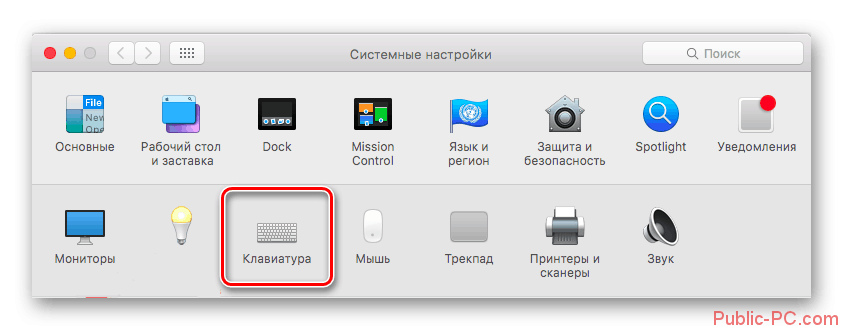
Чтобы попасть в раздел, содержащий параметры клавиатуры, понадобится открыть меню «Apple» и кликнуть по строке «Системные настройки». В появившемся перечне выбрать значок клавиатуры с соответствующей надписью, а в новом окне — вкладку «Сочетание клавиш».
Выбор подходящей комбинации
В списке, который находится в левой части окна, следует нажать на строку «Источники ввода». В правой части указан действующий шорткат для переключения языка. Здесь нужно дважды кликнуть по обозначению используемой комбинации левой кнопкой мыши, а потом нажать на клавиатуре ту, что предназначена для замены. Как правило, применяются две или три клавиши из числа функциональных.
Стоит заметить, что назначить любое сочетание не получится — поскольку некоторые варианты зарезервированы системой и применяются для других целей. ОС сообщит пользователю о том, что клавиши заняты. Тогда придется выбрать другую комбинацию, для чего, вероятно, потребуется перебрать несколько наиболее удобных по расположению и доступности для пальцев.

Когда сочетание будет выбрано — можно будет закрыть окно настроек. Изменения вступают в силу сразу, без перезагрузки Макбука.
После назначения нового шортката полезно потренироваться: несколько раз изменить язык с основного на дополнительный и обратно (например, с русского на английский). Флаг в строке меню будет каждый раз меняться на тот, что обозначает активную раскладку.
Для автоматической смены раскладки без участия пользователя можно установить программу PuntoSwitcher. Это приложение следит за тем: какой печатается текст и распознает бессмысленный набор символов, характерный для ввода с неправильной раскладкой. В этом случае программа меняет язык на нужный, а пользователь продолжает работу без заминок и исправлений. Такое ПО пригодится тем, кто быстро печатает, работает с большими объемами текста и часто переключается между языками.
Смена комбинации горячих клавиш
Описанная выше смена стандартных клавиатурных комбинаций вызвана появлением в macOS голосового помощника Siri. Для его быстрого вызова инженеры Купертино зарезервировали в системе комбинацию Command + Space. Здесь в дело вступает сила привычки. Кто-то согласится с предложенным Apple сочетанием клавиш, а кто-то захочет вернуть все, как было раньше. Если вы относитесь ко второй категории пользователей, отправляемся в раздел параметров клавиатуры. Для этого можно использовать описанный ранее пункт меню верхней строки или открыть общие системные настройки:

Параметры клавиатуры в системных настройках

Изменение клавиатурной комбинации
Как поменять язык в Steam. Самая полная инструкция!
Столкнулись с ситуацией, когда Стим произвольно поменял язык на английский или на какой-то еще? А может вы установили Steam на русском, а при перезагрузке компьютера язык «слетел»? В любом случае если вы решили сменить его в онлайн-сервисе, тогда эта инструкция для вас. Все очень просто и не займёт много времени.
Вариант 1. В интерфейсе программы
Самый простой путь, где мы будем менять язык – это само приложение:
После перезапуска программа будет работать с нужным вам языком.
Как правило, этого достаточно, чтобы изменить язык. К тому же такой способ подходит для любых операционных систем: Windows, Mac OS или Linux. Но для тех, кто не ищет легких путей, мы подготовили альтернативные версии.
Вариант 2. Через панель задач
Если у вас в панели задач (в Windows это правый нижний угол, перед блоком с временем) закреплен ярлык работающей программы Steam, то этот способ вам тоже подойдет. По умолчанию для этой платформы задано отображение иконки в панели задач, даже при закрытом сервисе и когда вы неактивны. Далее следуем по шагам:
Этот метод тоже достаточно прост и легок, поэтому обычно не вызывает сложностей.
Вариант 3. Команда «Выполнить» в Windows
Платформа Стим иногда дает сбой при запуске, автоматически меняя язык на английский. Чтобы остановить этот процесс, следуйте инструкции:
Сохраненные изменения не будут сбиваться при перезагрузке, а данные о выбранном языке сохраняться в реестре ПК.
Как поменять язык в играх, добавленных в библиотеку
Сменить язык приложения относительно просто, но эти изменения не всегда передаются на уже добавленный в библиотеку контент. Так иногда язык в них придется устанавливать вручную отдельно для каждой игры.
Первым делом проверьте, содержит ли игра вообще какой-то другой язык. Для этого нужно обратиться в магазин и посмотреть описание. Там будет указано, что конкретно переведено с английского. Например, интерфейс содержит нужный нам язык, а субтитры – нет. Если в описании не нашлось нужного нам языка, то установить его сможет только русификатор, но это уже совсем другая и долгая история. Если же язык все же есть, то действуем по следующей схеме:
Для утверждения нового формата перезапустите игру, сам Стим перезапускать не нужно.
Как изменить язык в браузере
Если вы часто пользуетесь сервисом Стим через браузер, а не через фирменное приложение, и у вас также возникли сложности со сменой языка, то ознакомьтесь с этими шагами. Они будут актуальны для любого браузера, будь то Google Chrome или Mozilla.
Надеемся, что наши рекомендации помогут вам без головной боли заменить язык на популярной онлайн-платформе Steam. Но хотим отметить, что новости блога и комментарии иноязычных пользователей сохранят язык оригинала.
Как поменять язык на Макбуке на клавиатуре?
Большинству пользователей компьютеров на базе Windows придется переучиваться, ведь комбинация Shift+Alt здесь не работает. Во всех комбинациях быстрого доступа задействована системная клавиша Command. В Macbook и iMac вы можете воспользоваться одной из следующих комбинаций:
Если вы пользуетесь не только русским и английским, то для вас существует удобная функция. Если зажать Cmd+пробел, а после не отпускать Cmd, то на экране появится окно со всеми языками, между которыми можно переключаться. Полезная возможность для тех, кто пользуется несколькими иностранными языками попеременно. Если сменить язык на Макбуке с помощью этих кнопок не получается, тогда вам необходимо настроить переключение непосредственно через операционную систему. Для этого выполните следующие действия:
Как переключить язык на Макбуке?
Несмотря на то, что MAC OS X проделал достаточно длинный путь совершенствования, все-таки у них остались некоторые неудобства, например немногие знают, как переключить язык на Макбуке.

Это обусловлено тем, что «шортката» для смены раскладки клавиатуры, в этой ОС вообще не предусмотрено, поэтому большинство новых пользователей сталкиваются с проблемой от незнания, как поменять язык на Макбуке. Но на самом деле, поменять раскладку достаточно просто.
Меняем раскладку
Итак, поменять раскладку можно при помощи одновременного нажатия на «пробел» и клавишу «Cmd». Но, проблема может заключаться в том, что это сочетание уже будет закреплено за вызовом строки поиска. Поэтому, перед тем как на Макбуке переключить язык на клавиатуре необходимо зайти в «Системные настройки», далее выбрать пункт «Клавиатура» и там выбрать «Сочетания клавиш» для Spotlight.

как переключить язык на клавиатуре на макбуке
Для того чтобы узнать как менять язык на Макбуке на клавиатуре, нужно внимательно следовать следующей инструкции.
Необходимо зайти в пункт «Клавиатура» и «Источники ввода», где нужно будет активировать те же комбинации раскладки для ее смены.

как переключить язык на макбуке
Причем, пред тем как на Макбуке поменять язык на клавиатуре, необходимо понимать принципиальное различие между выбором следующего и предыдущего варианта источника ввода. В том случае, когда вы будете задействовать комбинацию клавиш «Пробел» и «Cmd», то раскладка вернется к предыдущей, а при повторном нажатии, она вновь станет такой, что была до этого. Переключение будет происходить исключительно между 2 языками.
Для тех людей, кому требуется более двух языков, необходимо задействовать шорткат «Пробел» + «Option» + «Cmd». Поэтому, перед тем, как сменить язык на Макбуке, лучше всего поменять местами комбинации клавиш, для большего удобства. Но если вы пользуетесь ими не так часто, то можно оставить все как есть.
Русская раскладка
Как менять язык на Макбуке на русский? Если у вас не добавлена русская раскладка, то это можно сделать вручную в меню «Системные настройки», далее переходим в «Клавиатура», затем «Источник ввода». Тут необходимо найти русскую раскладку, она будет называться как «Русская-ПК».
При необходимости в этом же меню можно удалить неиспользуемые раскладки или добавить новые. А вообще, специалисты рекомендуют установить «YouType». После этого, активная раскладка всегда будет отображаться возле курсора вашей мыши.
Популярное
Пользуясь данным сайтом вы соглашаетесь с нашими условиями использования данного ресурса. Перепечатка информации возможна только с разрешения администрации данного сайта и при наличии активной индексируемой ссылки. 2019 КакИменно.ру
В этой инструкции расскажем, как поменять язык в Steam с английского на русский и как отдельно поменять язык в играх, добавленных в библиотеку.
Запустите программу. Отыщите глазами на верхней панели надпись «Steam», кликните на нее, в появившемся меню выберите «Settings».

В настройках щелкните по вкладке «Interface» (стрелка №1), там нажмите на выпадающий список с предустановленными языками (стрелка №2). Выберите русский (стрелка №3). После этого нажмите кнопку «ОК» (стрелка №4).

На экране появится предупреждение, в котором говорится о том, что для принятия изменений необходимо перезапустить программу. Для продолжения нажмите кнопку «Restart». Если нажмете «Cancel», это окно исчезнет, и изменений не произойдет.

После перезапуска язык меню, настроек, навигации и других элементов интерфейса изменится на выбранный. На английском могут остаться игровые новости в блоге и комментарии пользователей (иностранцев) в обсуждениях.

Для отката изменений проделайте те же действия: зайдите в «Steam» – «Настройки» – «Интерфейс», и в выпадающем списке выберите «English». Затем перезапустите Steam.
Обратите внимание, что после изменения языка программы, язык в играх, установленных до этого, не всегда меняется автоматически. Иногда их приходится настраивать отдельно
Как это сделать читайте ниже.
Панель «Основные» в настройках языка и региона на Mac
В панели «Основные» в разделе «Язык и регион» Системных настроек на Mac можно выбирать языки, отображаемые в Finder и приложениях, а также выбирать форматы отображения дат, времени, чисел и валюты.
Чтобы открыть эту панель, выберите меню Apple
> «Системные настройки», нажмите «Язык и регион», затем нажмите «Основные».
Языки, которые должны отображаться в macOS и приложениях (например, в меню и сообщениях), а также на веб-сайтах (если они доступны на предпочитаемом языке).
Если macOS или приложение поддерживают основной язык, используется этот язык. В ином случае используются другие языки в порядке перечисления. Можно перетягивать языки, чтобы изменять порядок их следования. См. разделы Смена языка, используемого компьютером Mac и Если не латинские шрифты отображаются неверно на Mac.
Если Вы добавляли источники ввода, соответствующие языки автоматически появляются в списке.
Добавить
Позволяет добавлять языки в список и удалять их из списка.
Географический регион, форматы которого используются для дат, времени, чисел и валюты.
При выборе другого региона отображаемые параметры и примеры меняются.
Первый день недели
День, с которого начинается неделя в календаре. Это значение используется в таких приложениях, как Календарь.
Тип календаря, используемого для отображения дат и времени.
Использование 24-часового формата для времени, отображаемого в строке меню. Например, вместо 3:00 PM отображается 15:00.
Этот параметр переопределяет настройку часов в настройках даты и времени.
Предпочтительный формат температуры.
Символы, которые используются для отображения чисел.
Этот параметр доступен только для некоторых основных языков, например арабского или индийского.
Порядок сортировки списков
Порядок, используемый для сортировки объектов по имени в окне Finder.
Этот параметр отображается только в том случае, если добавлен язык или источник ввода, порядок сортировки в котором отличается от порядка «Универсальный».
Откройте панель «Источники ввода» настроек клавиатуры, на которой можно добавлять и удалять источники ввода, а также задавать для них параметры.


