Сони бравиа телевизор 40 дюйма смарт тв
Содержание:
- Как установить на Sony Smart ТВ виджеты с помощью ForkPlayer
- Как скачать и установить приложения на Смарт ТВ
- Актуальный способ запуска ForkPlayer на телевизоре Sony (non-Android TV) в 2020г.
- Адаптация устройств и приложений
- Что делать со Smart TV 2012 года и ранее
- Как настроить Smart TV на телевизоре Sony
- Преимущества и недостатки Smart TV на телевизоре Sony Bravia
- Возможность установки софта на СМАРТ-телевизоры Sony
- Как настроить Форк плеер на Сони бравиа
- Общая информация про Sony Bravia со Smart TV
- Интеграция с услугой «Интерактивное ТВ»
- Как установить ForkPlayer на телевизоры Sony?
- ForkPlayer для телевизоров Sony Smart TV
- Особенности sony bravia smart tv
Как установить на Sony Smart ТВ виджеты с помощью ForkPlayer
Установить виджеты на Сони Бравиа Smart TV с помощью ForkPlayer можно несколькими способами. Сейчас постараемся рассмотреть два самых популярных пути.
Первый способ:
После того как подключение закончится, следует запустить приложение NOW.RU Theta, хотя можно использовать и Lifeshow, если заходить через Opera Store. В результате будет запущен виджет ForkPlayer. Осталось провести несложные настройки и можно работать.
 Второй способ:
Для того чтобы открыть раздел «брб.то» и «трее.тв», в настройках также потребуется поменять ДНС (DHCP) на 46.36.218.194 или 46.36.220.208, как и в первом варианте. После того как установить эти виджеты, настройка приложений станет намного практичнее и удобнее, а следующие обновления будут занимать минимум времени.
Источник
Как скачать и установить приложения на Смарт ТВ
Производители Smart телевизоров рекомендуют скачивать и устанавливать программы с официальных магазинов. Для устройств, использующих Андроид, это Google Play (другое название – Play Market), для использующих проприетарные операционные системы – кастомные (Samsung Apps, LG Smart World и т. д.). Возможна установка со сторонних ресурсов, но так можно заразить телевизор вредоносными программами.
Алгоритм скачивания и установки схож у всех устройств, но последовательность действий у моделей разных производителей отличаются.
Для Samsung


Установить стороннее приложение, скачанное из интернета, на Смарт ТВ Самсунг невозможно – производитель специально ввел ограничение на сторонний контент в операционной системе устройства.
Для LG


Также, как и Samsung, корпорация LG ограничила возможность установки на свои Смарт ТВ сторонние программы.
Для Philips
Начиная с 2014 года на Смарт телевизорах Филипс устанавливается операционная система Андроид TV. Программные продукты скачиваются с Play Market. В более ранних версиях необходима следующая последовательность действий (на примере IPTV):


Таким способом можно добавлять новые программы и обновлять уже установленные.
Для Sony
Для установки программы на Smart телевизор Sony, работающий под управлением Андроид ТВ, необходимо:

На официальном сайте Sony размещена информация о том, что самостоятельно добавить приложение, которое отсутствуют в общем списке программ, невозможно. Новинки добавляются в список после обращения владельца программы в Sony для сотрудничества.
https://youtube.com/watch?v=6cA2C0bxDEk
Для Dexp
На смарт телевизоре установлен чистый Андроид, поэтому приложения устанавливаются как с плей маркета, так и со сторонних ресурсов. Последовательность установки (на примере Forkplayer):

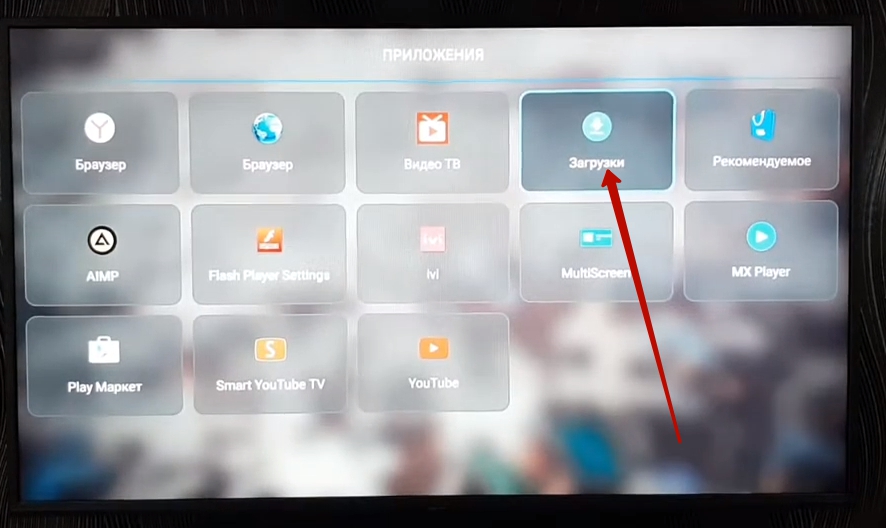
Обязательно проверить скачанный контент антивирусной программой последней версии с актуальными вирусными базами. Вставить флешку в USB разъем на телевизоре, через системный проводник найти скачанный файл и инсталлировать его.
Источник
Актуальный способ запуска ForkPlayer на телевизоре Sony (non-Android TV) в 2020г.
Начну с того, что большинство пользователей использует технологию WiFi для подключения к сети интернет, поэтому я решил рассмотреть подробно установку ForkPlayer через беспроводное подключение. Для выполнения дальнейших действий будем подразумевает, что ваш роутер настроен и подключен к сети Интернет, а также вы знаете имя своей WiFi сети и пароль от нее. Далее необходимо проверить, что у Вас установлена самая последняя версия программного обеспечения. Для этого включаем телевизор и на пульте нажимаем на кнопку Home, выбираем Установки -> Системные настройки -> Настройки — > Клиентская поддержка -> Обновление программного обеспечение -> Сеть или USB. После того как убедились, что у Вас установлено самое последнее ПО. Перейдем к настройке сети.
В настройках сети нам необходимо будет прописать DNS адрес для этого снова нажимаем на пульте кнопку Home, далее в меню выбираем Установки ->Системные настройки->Настройки-> Сеть->Настройка сети-> Настройка сетевого соединения
 Настройка сети на телевизоре Sony
и в окне в котором предлагаются выбрать способ настройки сети обязательно выбираем специалист, затем в окне со способом подключения выбираем беспроводная настройка, далее нажимаем на кнопку сканировать и ждем когда появится Ваша сеть wifi, теперь необходимо выбирать ее и ввести пароль с помощью пульта.
Подключение к беспроводной сети на телевизоре Sony
В настройках IP адреса выбираем Вручную. и вводим любой свободный ip адрес из Вашей подсети, обычно этой первая подсеть, например 192.168.1.х — вместо х подставьте любое число от 10 до 254. Маску подсети оставляем по умолчанию 255.255.255.0, а в шлюз по умолчанию прописываем ip адрес вашего роутера у меня это 192.168.1.1. Теперь нам необходимо прописать первичный DNS, указываете точно такой как у меня — это 46.36.220.208, во вторичный DNS прописываем 8.8.8.8. После ввода всех данных на пульте дистанционного управления нажимаем на стрелку вправо.
Настройки IP адреса
Перед нами появится окно с вопросом об использовании прокси сервера, на что мы отвечает Нет. Теперь осталось зайти в настройки-> Сеть и нажать на Обновить интернет содержимое. Если все вышеперечисленные действия были выполнены правильно, то вместо приложения IVI у нас должен открываться ForkPlayer. Для проверки на пульте дистанционного управления нажимаем на кнопку HOME и выбираем Все приложения. Теперь в открывшемся меню выбираем приложение IVI и вместо него у нас открывается ForkPlayer, что нам и нужно было. Хочу отметить, что иногда при запуске приложений выдает ошибку — Произошла ошибка. Попытайтесь позже. Если проблема останется, обратитесь в Sony, <2200>. В Sony я думаю бесполезно обращаться, а что бы устранить эту ошибку нужно зайти в настройки и обновить интернет содержимое, точно также, как мы делали пару минут назад.
Адаптация устройств и приложений
Для операционной системы Sony Андроид ТВ адаптировано множество приложений, наиболее популярными из которых являются следующие:
| Для чего устанавливать | Наименование и возможности |
|---|---|
| Просмотр эфирного телевидения |
Онлайн ТВ плеер, через который доступно больше семидесяти российских телеканалов. |
|
Кинотеатры онлайн |
VideoMix, HDRezka Client, Tree, VideoBox, FS VideoBox, HD VideoBox. |
|
Системная утилита |
|
|
Мультимедиа |
|
Кроме перечисленного, следует обратить внимание на приложения:
-
Torrent Stream Controller для просмотра фильмов и телепередач в технологии ACE Stream;
-
TranslucentClock – удобный гаджет в виде прозрачных часов с датой, которые выводятся на экран телевизора постоянно.
Многие программы предоставляются в пользование бесплатно.
Что делать со Smart TV 2012 года и ранее
С 26.06.2017 пользователи телевизионных устройств выпуска 2012 года и старше столкнулись с проблемой прекращения работы приложения. Google разработал более современную версию утилиты, которая гораздо функциональней. Старое приложение перестало полностью поддерживаться.
Официальная новость: https://support.google.com/youtube/answer/7379403?hl=ru.
Google предлагает продолжить пользоваться сервисом через подключение внешней SMART TV приставки или покупку нового телевизора. Эти варианты рабочие, но требует финансовых затрат. Широко используемым стал способ со скачиванием ForkPlayer. Внутри браузера можно не только вернуться к просмотру видеоплатформы, но и воспользоваться рядом других полезных функций.
Как настроить Smart TV на телевизоре Sony
Функция Smart TV на телевизоре Sony необходима, чтобы пользоваться всеми развлекательными или информационными сервисами на большом экране, которые предоставляет производитель техники. А чтобы пользоваться «умным» ТВ, требуется обязательное подключение к Интернету по Wi-Fi или кабелю.
После установки связи между роутером и телевизором, последующие операции необходимо проводить из меню телевизора во вкладке «Сеть» по следующему алгоритму (инструкция подходит на все модели рассматриваемого телевизора, например, Сони Бравиа):
- Выбрать проводной или беспроводной тип подключения. Предпочтительный вариант подключения – по Wi-Fi – так провода не будут мешаться, и портить внешний вид дома.
- Пользователю потребуется ввести пароль, который был выдан в конверте поставщиком услуг.
Если данные введены без ошибок, то подключение к интернету займет несколько минут. По окончании операции телевизор автоматически предложит обновить имеющуюся прошивку Sony. Желательно выполнить эту операцию, чтобы избежать дальнейших ошибок и сбоев в работе аппарата.
Для этого необходимо подтвердить действие, нажав «Начать загрузку». Как только скачивание подойдет к концу, потребуется подтвердить установку, и телевизор автоматически начнет загрузку. Если ТВ начнет включаться, а после сам включится, значит, все прошло успешно.
После проведения этих операций, ТВ-аппарат будет практически готов к работе с функциями Смарт, осталось только обновить имеющийся интернет контент (особенность Сони Бравиа/Sony Bravia и иных разновидностей этой модели), а также установить необходимые приложения.
Для проведения операции необходимо придерживаться руководства:
- Нажать клавишу Home на пульте дистанционного управления.
- Перейти во вкладку «Сеть».
- Выбираем пункт «Обновить интернет содержимое».
Теперь можно переходить в магазин Сони, чтобы выбрать необходимые приложения, которые будут отображаться во вкладке «Обработанные» в главном меню. Чтобы установить дополнительные утилиты, можно нажать на клавишу «Все приложения», а после «Выберите из представленного списка». Откроется перечень полезных программ, которые можно загрузить на устройство Смарт от Сони.
Чтобы загрузить понравившееся приложение в личное меню, необходимо щелкнуть на него и кликнуть на пункт «Добавить в мои приложения». Утилита появится в главном меню с правой стороны экрана.
Совершив все эти действия, можно полноценно пользоваться возможностями Smart TV на аппарате Sony.
Возможные проблемы
В большинстве случаев проблемы на Sony TV, связанные с функциями Смарт, возникают из-за прошивки, которую долго не обновляли (на экране может возникнуть предупреждающая надпись с сетевой ошибкой 2123 или аналогичной).

В таком случае необходимо загрузить последнюю версию программы и таким образом избавиться от проблемы. Специалисты рекомендуют регулярно (раз в месяц) проверять наличие обновлений, чтобы поддерживать ТВ-устройство в работоспособном состоянии.
Также неприятности могут произойти с работой некоторых приложений, которые доступны благодаря Sony Smart TV. В таком случае, снова нужно провести обновление системы, но уже внутри конкретной, проблемной утилиты.
Чтобы избавиться от большинства проблем, необходимо скачивать стабильные версии установленных программ с проверенных ресурсов.
Как показывает практика, большинство неисправностей возникает не из-за неполадок в сети или приложений, а из-за действий самих пользователей аппаратов Сони – неправильные настройки, некачественное соединение устройств и так далее.
Если же проблема возникает по вине производителей, то сотрудники компании стараются устранить ее в кратчайшие сроки, выпуская новые обновления. Поэтом, в случае обнаружения «бага», следует зайти на сайт Сони Смарт ТВ и воспользоваться обратной связью, чтобы связаться с работниками, которые могут исправить недочеты текущего официального программного обеспечения.
Если пользователь хочет полноценно использовать свой телевизор, ему обязательно нужно пройти регистрацию и авторизацию функции Смарт, чтобы получить доступ к полным возможностям устройства Сони. А приложенная инструкция поможет в считанные минуты провести эту операцию своими силами.
Преимущества и недостатки Smart TV на телевизоре Sony Bravia
На последок расскажем об уникальных возможностях, минусах и плюсах данного устройства и технологии умного телевизора в целом:
- Удобный, приятный и интуитивно простой интерфейс. Все создано предельно просто, с упором на удобство пользователя. Ничто не помешает вам разобраться и наслаждаться любимыми фильмами и сериалами.
- Удобный пульт. При помощи пульта управления можно легко ориентироваться среди всех предложений Смарт ТВ и выбирать для себя самое лучшее.
- Лучшее качество. На всех телеканалах, во всех приложениях качество видео и картинки будет в формате 4к с разрешением 3996 х 2160 пикселей.
- Netflix. Этот довольно популярный телеканал требует регистрации, хоть она и не сложная.
- Трансляция. Возможность трансляции видео функционирует не всегда качественно во всех приложениях.
- Программы и приложения могут отличаться по качеству и функционалу в разных странах.
- Пульт управления не всегда идет в комлпекте с телевизором, но в качестве пульта можно использовать свой смартфон.
Это все общие особенности. В вашем конкретном случае могут быть свои положительные или отрицательные моменты.
https://youtube.com/watch?v=Yyed4r3MORw
Возможность установки софта на СМАРТ-телевизоры Sony
Начиная с 2013 года, телевизоры Sony поддерживали сервис Sony Entertainment Network, открывающий доступ пользователям не только к популярным приложениям Skype, Facebook и Twitter, но и к потоковым услугам Netflix, Music Unlimited и Video Unlimited. В настоящее время специалисты компании значительно расширили интерфейсные возможности своих СМАРТ-телеприемников, оснастив их в стандартной комплектации такими современными технологиями, как:
- операционная система (ОС) Android -TV;
- приложение Smart-TV;
- браузер ForkPlayer;
- модуль Wi-Fi и др.
Все это значительно расширило функциональные возможности «умной» телетехники, позволив пользователям самостоятельно выбирать и устанавливать необходимые им приложения.
На отечественном рынке в настоящее время можно встретить телевизоры Sony SmartTV двух видов: первый — с установленной ОС Android-TV, второй — без нее. При этом в первом случае телевизионные приемники предоставляют пользователю возможность устанавливать в память необходимые ему приложения из Google Play Store. А во втором случае «умная» телетехника открывает доступ к большому количеству on-line сервисов, позволяющих бесплатно смотреть и/или слушать видео- и аудио-контент, однако загрузка и установка сторонних приложений в ней невозможна. Чтобы определить, к какой категории относится конкретная модель СМАРТ-телеприемника, его владельцу необходимо нажать кнопку Home на пульте дистанционного управления (ПДУ) и сравнить изображение главного меню на экране с приведенными ниже рисунками.
Вид меню Smart-телевизоров Sony на платформе Android

Рис.1. Панель вверху

Рис.2 Панель приложений

Рис.3. Главный экран
Вид меню Smart-телевизоров Sony без ОС Android

Оба вышеприведенных рисунка отображают главное меню СМАРТ-телеприемников без ОС Андроид, но относящихся к разным модификациям.
Как настроить Форк плеер на Сони бравиа
Настройка Форка также не вызывает сложностей. Откройте параметры, кликнув по изображению трех полосок, что расположено в верхней части экрана, и вы выберите раздел «Настройки приложения».

Если у Вас остались вопросы или есть жалобы — сообщите нам
Задать вопрос
Далее вы можете указать свои параметры, или воспользоваться следующими:
- Укажите свой часовой пояс.
- Включите функцию «Живой поиск».
- Возле качества видео установите максимальное значение – 1080р.
- Активируйте сторонний контент.
- Сортировку IPTV выберите свою, либо поставьте «От русского к английскому».
- На против RemoteFork установите значение «Авто».
Как подключить универсальный пульт к Тошиба: коды, инструкция
Полный перечень параметров изображен на скриншоте. Эти настройки подходят для использования во всех моделях телевизоров. Дополнительно можно настроить начальное меню, например, добавить часто используемые приложения и ресурсы. Снова нажмите на значок параметров и перейдите в раздел «Настройки стартового меню». Система продемонстрирует программы и сервисы, которые можно перенести на начальный экран. Отметьте их зеленым и выходите из настроек.
Общая информация про Sony Bravia со Smart TV
Новинка от компании Sony – телевизор Сони Бравиа с функцией Смарт ТВ поразил рынок и пользователей своим широким функционалом, запоминающимся дизайном и собрал миллионы положительных отзывов от людей со всего мира – от Австралии до Канады.
Телевизор выпустили в свет в 2016 году, но он до сих пор остается одним из главных игроков на рынке умных телевизоров.
Абсолютно все пользователи отмечают невероятное качество изображения, оно и понятно – видео в формате 4к HDR дает о себе знать. С ним можно забыть о каких-либо проблемах с изображением – все четко и приятно для глаза.
Помимо прекрасных характеристик, само устройство выглядит эстетически приятно и впишется в любой интерьер.
Далее расскажем о функционале и характеристиках более подробно.
Интеграция с услугой «Интерактивное ТВ»
На данный момент учетные записи «Интерактивного ТВ» не переносятся в приложение Wink. Т.е. вы не сможете авторизоваться под вашими данными от учетной записи ИТВ или от приставки (STB). Интеграция между «Интерактивном ТВ» и Wink уже началась — слияние двух сервисов будет завершено во втором квартале 2019 года.

Что делать сейчас? Оплачивать подписки заново? Платить за два разных аккаунта? Специально на время, пока учетные записи переносятся, Ростелеком предоставляет бесплатный промо-код в приложении Wink для всех пользователей услуги «Интерактивное ТВ»
Обратите внимание, что владельцы приставов Интерактивное ТВ 2.0 не участвуют в акции «Wink в подарок». Т.е
для них промо-кода не предусмотрено.
Внимание! Сейчас в Ростелекоме проходит акция — при подключении услуги интернет, вы получаете промо-код для WInk на целый год (!). В пакете 101 канал! Промокод для Wink должен быть указан в блоке «Домашний интернет» на главной странице личного кабинета (lk.rt.ru) после авторизации
Как установить ForkPlayer на телевизоры Sony?
Для Sony Smart TV существует два способа установки Forkplayer. Первый — более простой и займёт не около минуты, но его придётся повторять каждый раз при запуске телевизора.
На второй способ уйдёт немного больше времени, но настройка нужна лишь в первый раз.
Через браузер
Этот метод установки ForkPlayer универсальный: подходит для любого смарт телевизора. К тому же он до безумия простой.

1. Откройте стандартный браузер на устройстве и наберите адрес веб-сайта — smart.obovse.ru

2. Открывшийся сайт — онлайн «магазин приложений», только их не нужно устанавливать. Просто нажмите на иконку Fork Player и откроется полноценная программа!
Также доступны другие дополнения для просмотра фильмов и тв: SS IPTV, OTTPlayer и радио.
ForkPlayer для телевизоров Sony Smart TV
ForkPlayer представляет собой программу или, как его еще можно назвать, браузер, который может устанавливаться на телевизоры Сони, обладающие функцией Смарт ТВ.
Также его можно установить на компьютеры, устройства, работающие на базе Андроида, и телевизоры Смарт ТВ от других производителей. С помощью данного приложения вы сможете бесплатно просматривать онлайн-каналы, фильмы и другое видео с различных сайтов.
Важно
Кроме того, ForkPlayer дает доступ для просмотра данных, которые также хранятся на флешке, подключенном съемном устройстве или же во встроенной памяти телевизора Смарт ТВ.
Данное приложение доступно для любого пользователя. Скачать его можно как с официального или неофициального сайта в интернете, так и из магазина приложений и виджетов. Сегодня мы более детально рассмотрим, какими возможностями обладает ForkPlayer для Sony Bravia Smart TV, а также расскажем о том, какими способами можно установить и настроить данное приложение.
Данное приложение обладает такой же схемой работы, что и Opera mini, которая была разработана специально для телефонов J2ME, не поддерживающих возможность запуска полноценного интернет-браузера. ForkPlayer для Sony Smart TV получает весь контент напрямую с сайтов, после чего обрабатывает их и преобразовывает в собственный формат.
В современных телевизорах Сони Смарт ТВ конечно же есть обычные интернет-браузеры, но зачастую они являются урезанными, без флеш-плеера и при запуске некоторых сайтов могут выдавать ошибку, которая связана с тем, что не хватает встроенной памяти.
- ForkPlayer в этом плане намного лучше, так как позволяет без каких-либо проблем смотреть видео или слушать музыку с любого сайта.
- Кроме того, в данном виджете, устанавливаемом на Sony Bravia Smart TV, уже есть список наиболее популярных сайтов и онлайн-кинотеатров.
- Также вы сможете самостоятельно создавать и сохранять свои плейлисты. Просматривать вы их сможете не только с Sony Bravia Smart TV, но и с других ваших устройств, на которых установлен ForkPlayer. Чтобы это стало доступно для вас, необходимо зарегистрироваться на официальном сайте приложения, зайти в личный кабинет и добавить в список имеющиеся устройства.
Помимо этого, в ForkStore вы сможете скачать и дополнительно установить другие неофициальные приложения для своего телевизора Сони Смарт ТВ. При этом, стоит учитывать, что особенности настройки и установки, а также наличие тех или иных функций может отличаться на разных телевизорах в зависимости от года их выпуска.
Установить на Sony Bravia Smart TV виджет ForkPlayer можно несколькими способами. Сейчас рассмотрим две основные инструкции по его установке.
Для начала вам нужно будет зайти в меню настройки сетевого подключения телевизора;
В появившемся окне следует выбрать ручную установку;
После этого перед вами появится окошко, в котором будет прописан изначальный DNS. Вместо него нужно будет вписать 46.36.218.194.Если это не сработает, то вместо него впишите ДНС 85.17.30.89 или 217.79.190.156;
После этого начнется подключение к сети;
После того как подключение закончится, запустите приложение now.ru Theta или Lifeshow через Opera Store. В результате у вас на телевизоре Сони Смарт ТВ запустится виджет ForkPlayer.
Способ №2
Для начала вам необходимо зайти на сайт publsh.tvstore.opera.com и зарегистрироваться там;
После регистрации на вышеуказанном сайте вы сможете получить от разработчика ID, который будет отображен на телевизоре Sony Bravia Smart TV в Opera Store. Для того чтобы его просмотреть, вам нужно будет зайти в Меню и перейти во вкладку About.При этом стоит отметить, что номер ID будет действовать только 15 минут. Если за это время вы не успеете ввести его в необходимое поле, то вам понадобится получить его снова.Для этого следует нажать на #ID;
Полученный от разработчика ID необходимо будет ввести в соответствующую графу на вышеуказанном сайте;
После этого вам понадобится ввести название виджета и в графе URL Loader указать ссылку на сайт http://operatv.obovse.ru/2.5/ и сохранить все это;
В итоге в Opera Store появится специальная категория под названием Develop.
Если вам необходим доступ к таким сайтам как трее.тв или 6р6.то, то вам также понадобится сменить ДНС, указанный в настройках подключения сети телевизора Сони Смарт ТВ. Вместо имеющегося там ДНС следует прописать 46.36.218.194 или же 46.36.220.208.
Особенности sony bravia smart tv
Устройства фирмы SONY постоянно модифицируют. Сони бравиа – это уникальные разработки, позволяющие поддержать смарт тв высшего качества. У этой технологии присутствует ряд инновационных возможностей:
- Slim Backlight Drive. В телевизор sony встраиваются два слоя светодиодов. Эта функция способна анализировать картинку и распределять уровень подсветки. Из этого следует, что светлые места выглядят ярче, а чёрные – темнее;
- Х – tended Dynamic RangeTM PRO – технология сбалансированного распределения той же подсветки. Контрастность изображения может быть улучшена с помощью регулирования уровня яркости. Допускается, что он будет в 3 раза выше, чем на обычном телевизоре со светодиодной подсветкой;
- TRILUMINOSTM Display. Цветовая гамма оттенков увеличивается до 50 % в связи со способностью технологии сопоставлять и модифицировать цветовой диапазон. Этот эффект достигается благодаря дополнительно LED – подсветки и специально разработанной плёнки QDEF;
- Dual database processing. Процессор понижает уровень шумов и увеличивает качество картинки до 4К. Даже если качество видео до этого было низким, на дисплее оно выглядит великолепно. Это достигается в результате использования двух скачанных баз данных сони, содержащих огромное количество базовых изображений;
- MotionflowTM XR. С помощью технологии получается практически кинематографическое качество. Это следует из того, что технология добавляет недостающие кадры, включающие в себя, в том числе и движения. Пропадает размытость картинки.

- ClearAudio +. Оптимизация звука Смарт ТВ исходя из типа просматриваемого изображения. Сюда входят лучшие модификации стереосистемы из таких доработок, как Clear Vocal, Sony Clear Phase, S – Force Surround;
- Clear Phase. Технология устраняет неточности при воспроизведении звука. Обеспечивается соответствующее чистое звучание.


