Как сбросить счетчик принтера brother dcp 1612wr
Содержание:
- Установка и настройка принтеров
- Сброс счетчика тонера и фотобарабана на brother hl-1110r, 1112r, dcp-1510r, 1512r, mfc-1810r, 1815r
- Как сбросить счетчик фотобарабана Brother DCP 1512R
- Как сбросить счетчик фотобарабана на BrotherDCP-1512R?
- Алгоритм обнуления для моделей лазерников HL-2130R, HL-2132R, DCP 7055r и DCP 7057r
- Сброс картриджа TN-1075
- Как подключить принтер к компьютеру?
- Алгоритм обнуления для моделей лазерников HL-2130R, HL-2132R, DCP 7055r и DCP 7057r
- Как сбросить счетчик тонера на принтере Brother DCP 1512R (1510, 1623WR) после заправки картриджа
- Сбрасываем счетчик тонера принтера Brother
Установка и настройка принтеров
Ваш адрес
- Бесплатная диагностика
- Бесплатный выезд мастера и доставка в сервис
- Гарантия на запчасти и услуги
- Полный комплект документов
- Месяц бесплатной техподдержки
* Выезд мастера и диагностика оборудования бесплатны, при сумме работ на 1000р. и более.
Мы предлагаем:
- Установку и настройку принтера
- Поиск драйверов и программного обеспечения для принтера
- Обучение пользователя работе с принтером.
Как установить принтер?
Для начала выберите ровное место для принтера. Также необходим свободный доступ к выходному лотку. Современные модели принтеров подключаются к компьютеру через порт USB. После подключения и определения устройства система предложит установить драйвера.
Драйвера к принтеру поставляются вместе с диском при покупке. Также на диске имеется ряд бесплатных вспомогательных программ для работы с графикой, улучшения печати и т.д. Установка драйвера с диска происходит в автоматическом режиме с минимальным участием пользователя.
Далее необходимо настроить принтер для печати, установить параметры, которые будут использоваться по умолчанию. Завершением подключения будет качественная печать пробной страницы.
Как установить принтер без диска?
При отсутствии установочного диска необходимо найти соответствующие драйвера. Драйвера лучше всего скачивать с сайтов официальных производителей. Можно скачать драйвера и с других сайтов, но в этом случае вы рискуете столкнуться с вирусной атакой или действием сторонних программ.
Как подключить принтер к компьютеру?
Раньше принтер подключался через LPT-порт. Со временем использование этого порта для подключения принтера прекратили. Сегодня все современные модели принтеров подключаются через порт USB. К этому порту принтер можно подключать при включенном системном блоке.
Как подключить принтер к ноутбуку?
Любой ноутбук – это маленький компьютер. Все принципы построения работы его внутреннего устройства аналогичны работе компьютера, потому каких-либо особенностей подключения принтера к ноутбуку не существует.
Если возникли сложности, специалисты нашей компании подключат, установят драйвера и настроят работу принтера любой модели и производителя. Также, по вашему желанию, объяснят нюансы работы с принтером. Вызов специалиста можно сделать по телефону или с помощью заявки на сайте.
Позвоните нам сейчас и получите скидку:
Комментариев пока нет!
Довольно неприятная ситуация, когда на табло Вашего «печатника» пишет ошибку «Замените тонер» (или «Replace toner», если меню на английском), а расходники только что поменяли или были заправлены. Не стоит пугаться такой ситуации или сразу бежать в ближайший сервисный центр. Снять блокировку можно самостоятельно у себя дома. Попросту нужно обнулить картридж принтера Brother, а точнее провести сброс счетчика тонера. Такие мероприятия помогут скинуть программные настройки техники и запустить печать после заправки.
В этом материале Вы найдете программный вариант сброса фотобарабана после его замены, ручной универсальный метод для картриджей Бразер, а также отдельные инструкции для моделей MFC 7860dwr, l2740dwr, DCP l5500dn, 1602r, 1610wr, 1612wr, HL 2035r, 2240r и расходника tn 2275/2090.
У Вас есть опыт выполнения подобных работ?
- Нет, буду пробовать первый раз. 91%, 138 голосов138 голосов91%138 голосов — 91% из всех голосов
- Да, делал не раз. 9%, 13 голосов13 голосов9%13 голосов — 9% из всех голосов
Всего голосов: 15111.12.2019× Вы или с вашего IP уже голосовали.
Сброс счетчика тонера и фотобарабана на brother hl-1110r, 1112r, dcp-1510r, 1512r, mfc-1810r, 1815r

Аппарат отпечатал определенное количество страниц (у разных моделей оно разное), выдал ошибку и не хочет печатать. Даже если в картридже еще есть тонер или вы только его заправили, а печатать все равно не хочет, то эта статья для вас.

На стартовых картриджах, которые продаются вместе с принтером или мфу, отсутствует механизм сброса счетчика тонера. Производитель как бы вынуждает тем самым покупать новый картридж. Для нас этот вариант не подходит, поэтому мы будем производить сброс счетчика в ручную. Ниже представленный алгоритм сброса счетчика тонера и фотобарабана, работает на моделях brother hl-1110r, 1112r, dcp-1510r, 1512r, mfc-1810r, 1815r.
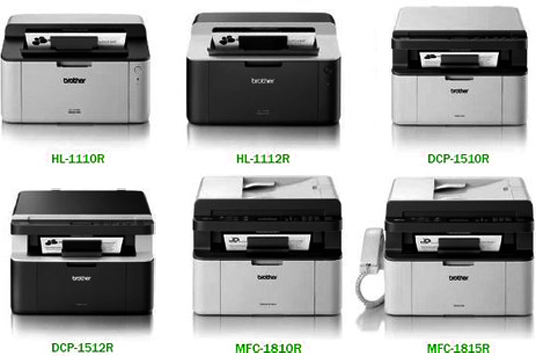
Как сбросить счетчик фотобарабана Brother DCP 1512R
После обновления емкости картриджа специалисты рекомендуют скинуть счетчик количества отпечатков, иначе на дисплее МФУ может появиться ошибка «Замените тонер». Другая причина сбросить счетчик фотобарабана – реальный запас печати устройства вышеуказанных по умолчанию 10 000 печатей. Если спустя отмеченное число распечаток качество документов остается приемлемым, то:
- подключите аппарат к сети и нажмите кнопку включения;
- клацните по «Меню»;
- используйте клавиши управления «Вверх/Вниз», чтобы найти раздел «Информация об устройстве» – по счету является четвертым;
- щелкните по клавише «ОК»;
- перемещайтесь по меню с помощью клавиши «Вверх», пока не появится шестой раздел «Сброс. фотоб.»;
- удерживайте кнопку «ОК» порядка 5–7 секунд;
- один раз щелкните клавишу «Вверх», на дисплее должен появиться ресурс барабана в 100 %. Устройство перейдет в «Спящий режим».

Чтобы окончательно убедиться в успешном сбросе, распечатайте подробный отчет о состоянии картриджа:
- включите МФУ кнопкой «Включить»;
- посетите «Меню»;
- листайте разделы, пока не появится «Информация об устройстве», нажмите «ОК»;
- следом выберите «Пользовательские установки» и снова щелкните по «ОК»;
- остается выбрать «Старт» и запустить печать.
В лотке появится распечатка с подробной информацией о сроке службы узла. Информация о заправленном тонере и ресурсе фотобарабана будет отображаться на шкале от 0 до 100 %.
Сброс счетчиков на Brother DCP 1512R занимает несколько минут, после чего аппарат снова должен вернуться в строй. Если на дисплей продолжает поступать ошибка «Замените тонер», имеет смысл сбросить счетчик фотобарабана и запросить подробную распечатку об оставшемся ресурсе принтера.

Watch this video on YouTube
Как сбросить счетчик фотобарабана на BrotherDCP-1512R?
Ресурс фотобарабана у принтера BrotherDCP-1512R составляет около 10 000 отпечатков. Но на самом деле реальные эксплуатационные возможности драм-картриджа превосходят заявленные производителем цифры в 1.5-2 раза!
Если по истечении 10 000 отработанных страниц качество печати остается на высоком уровне, тогда просто сбросьте счетчик фотобарабана и продолжайте пользоваться принтером в привычном режиме.
Чтобы осуществить сброс фотобарабана на принтере Brother DCP-1512R, включите устройство и перейдите в меню.
Посредством кнопок «Вверх / Вниз» выберите четвертый раздел меню «Информация об устройстве» и нажмите «OK».
С помощью кнопки «Вверх» выберите функцию «Сброс фотобарабана» под шестым пунктом и зажмите на несколько секунд «OK».
Нажмите кнопку «Вверх» и дождитесь сообщения «Спящий режим».
На этом сброс фотобарабана у принтера BrotherDCP-1512R произведен. В случае неудачи, повторите попытку в строгом соответствии с заданным алгоритмом действий.
Возникли проблемы с оргтехникой Brother? Обращайтесь за помощью к специалистам сервисного центра «МосТонер» – 24/7!
Некоторым пользователям печатающей оргтехники приходиться сталкиваться с необходимостью решения задачи, связанной с тем, как обнулить принтер brother dcp 1512r. Следует сказать, что на Brother dcp 1512r сброс счетчиков тонера и фотобарабана производится также как на МФУ brother dcp 1510r. При этом вам ничего не потребуется отсоединять или откручивать, главное – не забыть произвести заправку тонера в емкости расходного материала. Все можно сделать абсолютно вручную без использования всевозможных инструментов. Не понадобится даже отвертка. Чтобы произвести сброс счетчика тонера принтера этой модели ознакомьтесь с дальнейшими действиями, которые вам следует выполнить в строгой последовательности.
Алгоритм обнуления для моделей лазерников HL-2130R, HL-2132R, DCP 7055r и DCP 7057r
Для обнуления счетчика страниц в моделях лазерников HL-2130R (hl 2132R) и DCP 7055r (7057r) также существует 2 способа: программный и аппаратный.
Программный способ обнуления принтера HL-2130R (2132R)
Чтобы сделать программный сброс счетчика в принтере brother, сделайте следующие:
- включите устройство (после включения вы услышите шум привода);
- после исчезновения шума следует открыть крышку, расположенную спереди агрегата;
- отключите аппарат;
- нажмите клавишу“Go” и не отпускайте ее, пока агрегат снова не включится (при этом индикатор “ready” светиться не должен);
- опустите клавишу “Go”;
- снова дважды нажмите клавишу “Go”;
- нажмите на “Go” 5 раз подряд;
- закройте крышку (переднюю).
Теперь индикатор “ready” горит ровным светом. После этих манипуляций и перезагрузки аппарата, лазерник Brother hl 2130r (2132) можно считать обнуленным и готовым к работе.
Программный способ обнуления МФУ DCP 7055r
Чтобы сбросить счетчик программным способом в МФУ dcp 7055r, пройдите по следующим пунктам:
- нажмите на клавишу “Меню”;
- далее следует выбрать “Общие настройки”, после чего нажать на “Ок”;
- на следующем шаге выбираем “Заменить тонер” и снова “Ок”;
- с помощью стрелок на панели управления нужно выбрать “Продолжить” и нажать “Ок”;
- чтобы выйти из этого меню, нажмите “Очистить”;
- обнуление счетчика произошло.
Программный способ обнуления DCP 7057r
Обнуление МФЦ DCP 7057r немного отличается от DCP 7055r:
- включите МФУ и дождитесь, пока механика затихнет;
- после этого следует открыть крышку, расположенную спереди аппарата;
- нажмите на кнопку “Отмена” (“Назад” или “Стоп”);
- нажмите на клавишу “Старт”;
- нажмите кнопку со стрелкой вверх, после чего несколько раз на клавишу со стрелкой вниз, пока вы не увидите на дисплее 2 нуля (00);
- нажмите “Ок”, и переднюю крышку можно закрывать.
В случае, когда эти 2 способа не помогли, то произвести сброс можно через системное меню МФУ.
- Сначала проверьте, чтобы ваше МФУ было выключено.
- Нажмите и удерживайте клавишу “Меню”.
- Включите аппарат, удерживая клавишу.
- После того, как вы увидите мигнувшую надпись на экране аппарата, отпустите клавишу “Меню”.
- Подождите некоторое время, пока на экранчике высветится слово “MAINTENANCE”.
- С помощью клавиш со стрелками нужно найти пункт 81, после чего подтвердить выбор нажатием на “Ок”.
- На экране высветится надпись “RESET DRUM COUNT”. После нажатия на кнопку “Старт”, сообщение поменяется на “RESET LIFE COUNT”. Снова жмем “Старт”.
- С помощью клавиш со стрелками требуется выбрать уже пункт 96 и подтвердить клавишей “Ок”.
- Произведите перезагрузку агрегата. Для этого потребуется его выключить и выключить снова. На этом обнуление счетчика закончено.
Аппаратный способ обнуления
Обнулить МФУ можно и аппаратно. Для этого нужно поступить следующим образом.
- После того, как на дисплее МФУ появилась надпись “Замените тонер”, вытащите картридж из устройства.
-
На стартовом картридже вы увидите черную заглушку с небольшим упором, который необходимо срезать с помощью ножа.
- На следующем этапе необходимо снять пружину с флажка.
- Пружину выбрасывать не стоит. Вы ее установите, если захотите поменять стартовый картридж на покупной.
- Далее, вставьте картридж в аппарат, отцепите рычажок и спрячьте его (утопите) в корпусе МФУ.
- С помощью спички или отвертки требуется нажать на датчик, расположенный справа, который отвечает за закрытую крышку.
- Когда вы услышите работу механики, нажмите 2 раза на флажок с помощью отвертки. Необходимо нажимать так, чтобы у вас получилось сделать 2 нажатия в течение 4-х секунд. В случае неудачи попытку можно повторить.
- После того, как счетчик будет удачно сброшен, вы увидите надпись на экране (см. фото ниже).
- Теперь нужно распечатать пробную страницу, содержащую информацию о состоянии тонера и фотобарабана. Чтобы сделать это, нажмите на клавишу “Меню”, выберите “Информация об устройстве” и “Установки пользователя”. Подтвердите свой выбор, нажав на клавишу “Старт”.
- Если вы все сделали правильно, произойдет распечатка тестовой страницы.
На этом этапе МФУ можно считать полностью готовым к работе.
Источник
Сброс картриджа TN-1075
Картридж TN-1075 является довольно распространенным в лазерных принтерах Brother. Он устанавливается, к примеру, в такие модели аппаратов, как: DCP 1510r, dcp 1512r, MFC-1810R (1815R), HL-1110R (1112R).
Чтобы сбросить счетчик на картридже TN-1075, существует 2 способа, которые применяются в зависимости от того, стоит ли у вас стартовая модель, которая не имеет шестеренки в форме полумесяца, или уже куплена сменная.
Стартовый картридж
Итак, если в принтере brother появилась надпись: “Замените тонер”, то поступите, как указано ниже.
- Освободите лоток от бумаги и достаньте модуль из аппарата.
- Отделите картридж от драм-юнита, нажав синюю клавишу справа.
- Вставьте драм-юнит обратно в принтер brother. В левой его части можно наблюдать отверстие, из которого виднеется кнопка обнуления.
- Чтобы нажать на этот флажок, существует только один способ. Дотянуться до него получится только через лоток, в который вкладывается бумага. Вы должны запомнить, где находится флажок, поскольку сброс будет происходить при закрытой крышке.
- Зная, где кнопка, нажмите на нее и прикройте крышку агрегата. Не бойтесь, что с вашим пальцем что-то случится — в этом месте нет движущихся частей. Итак, после закрытия крышки, включится двигатель. Как только вы услышите его работу, сразу отпустите кнопку и через 1 секунду нажмите ее снова. Подождите в таком положении, пока двигатель не остановится.
- О том, что операция удалась, вы можете определить по миганию зеленого светодиода. Если этого не произошло, то повторите все сначала.
- Вставьте картридж в драм-юнит. На этом обнуление счетчика в принтере brother закончено.
Покупной картридж TN-1075
Кроме того, что счетчик можно скинуть с помощью кнопки, существует еще один простой способ обнулить принтер brother.
- Отсоедините картридж от драм-юнита и открутите боковую крышку со стороны, где виднеются шестеренки.
- Аккуратно снимите крышку, чтобы шестерни не высыпались. Вам потребуется вытащить всего лишь одну шестеренку, как показано на следующем рисунке.
- Далее, вы увидите шестерню в форме полумесяца, которую нужно повернуть до упора, как показано на фото ниже.
- Теперь можно вставить на место шестерню, ранее извлеченную.
- Аккуратно закройте крышку, чтобы шестеренка в форме полумесяца не сместилась.
- Прикрутите крышку и вложите картридж в драм-юнит.
После всех этих действий, поместите модуль в принтер.
Как подключить принтер к компьютеру?
Названия опций и настройки разных моделей принтеров отличаются, однако данная инструкция поможет понять основные принципы, с помощью которых вы сможете самостоятельно выполнить подключение принтера к компьютеру. Мы рассмотрим 2 наиболее распространённых сегодня варианта: использование Wi-Fi или классического USB-кабеля.
Установка драйверов на современных ОС (Windows 7 и выше) чаще всего происходит автоматически при обнаружении устройства.
Если же этого не произошло, то установите драйверы и ПО с диска в комплекте или скачайте их с официального сайта производителя.
Ссылки на наиболее распространённые фирмы:
Подключение через Wi-Fi
Пожалуй, наиболее удобный способ, если у вас есть несколько устройств (не только компьютеры и ноутбуки, а даже смартфоны и планшеты).
Подключение к Wi-Fi сети делится на 2 варианта:
С использованием WPS
Проверьте, поддерживает ли ваш роутер эту технологию. Если да, то на его корпусе будет специальная кнопка, значок на ней выглядит так:
- В меню принтера при помощи клавиш навигации зайдите в раздел беспроводных подключений (Настройка WLAN).
Выберите метод подключения – WPS (В некоторых моделях он выбран по умолчанию). </li>Когда принтер будет готов к поиску сети, вернитесь к роутеру и нажмите кнопку WPS. Её необходимо будет подержать несколько секунд, пока не замигает световой индикатор (обычно расположен рядом с ней). </li>После этого вернитесь к принтеру, нажмите и удерживайте на нём клавишу ОК до тех пор, пока устройство не оповестит об успешном подключении (обычно это занимает не более 2-х минут).
Ручной ввод логина и пароля
- Первый шаг аналогичен – заходим в настройки беспроводных соединений. Если на этом этапе у вас спрашивают, какой именно тип беспроводного подключения хотите установить, то выберите отличный от WPS (Часто называется «Стандартной установкой/настройкой»)
Теперь принтер произведёт поиск доступных точек доступа, среди которых выберите вашу при помощи клавиш навигации. Нажмите ОК. </li>После этого останется ввести логин и пароль от сети. </li>Делается это при помощи курсора, перемещаемого по виртуальной клавиатуре клавишами навигации. ОК – подтверждает выбор символа. </li>Когда сделаете, нажмите кнопку под экраном, отвечающую за окончание ввода. </li>Проверьте введённые данные и нажмите ОК, после чего принтер попытается подключиться. Если всё указано верно – вы получите сообщение об успешно установленном подключении к Wi-Fi.
Работа через Google Cloud Print
Суть облачной печати в том, что вашему принтеру нужно быть подключенным к любой Wi-Fi сети, а вы можете послать ему на печать файл из любой точки мира, просто зайдя в свой аккаунт Google. Т.е. здесь уже даже нет привязки к точке доступа, лишь бы интернет был у вас и у принтера. Для настройки он уже должен быть подключён к Интернет любым из вышеописанных способов.
Единственное ограничение – файл должен отправляться на печать через браузер Google Chrome.
- Перейдите в раздел беспроводных подключений.
Алгоритм обнуления для моделей лазерников HL-2130R, HL-2132R, DCP 7055r и DCP 7057r
Для обнуления счетчика страниц в моделях лазерников HL-2130R (hl 2132R) и DCP 7055r (7057r) также существует 2 способа: программный и аппаратный.
Программный способ обнуления принтера HL-2130R (2132R)
Чтобы сделать программный сброс счетчика в принтере brother, сделайте следующие:
- включите устройство (после включения вы услышите шум привода);
- после исчезновения шума следует открыть крышку, расположенную спереди агрегата;
- отключите аппарат;
- нажмите клавишу“Go” и не отпускайте ее, пока агрегат снова не включится (при этом индикатор “ready” светиться не должен);
- опустите клавишу “Go”;
- снова дважды нажмите клавишу “Go”;
- нажмите на “Go” 5 раз подряд;
- закройте крышку (переднюю).
Теперь индикатор “ready” горит ровным светом. После этих манипуляций и перезагрузки аппарата, лазерник Brother hl 2130r (2132) можно считать обнуленным и готовым к работе.
Программный способ обнуления МФУ DCP 7055r
Чтобы сбросить счетчик программным способом в МФУ dcp 7055r, пройдите по следующим пунктам:
- нажмите на клавишу “Меню”;
- далее следует выбрать “Общие настройки”, после чего нажать на “Ок”;
- на следующем шаге выбираем “Заменить тонер” и снова “Ок”;
- с помощью стрелок на панели управления нужно выбрать “Продолжить” и нажать “Ок”;
- чтобы выйти из этого меню, нажмите “Очистить”;
- обнуление счетчика произошло.
Программный способ обнуления DCP 7057r
Обнуление МФЦ DCP 7057r немного отличается от DCP 7055r:
- включите МФУ и дождитесь, пока механика затихнет;
- после этого следует открыть крышку, расположенную спереди аппарата;
- нажмите на кнопку “Отмена” (“Назад” или “Стоп”);
- нажмите на клавишу “Старт”;
- нажмите кнопку со стрелкой вверх, после чего несколько раз на клавишу со стрелкой вниз, пока вы не увидите на дисплее 2 нуля (00);
- нажмите “Ок”, и переднюю крышку можно закрывать.
В случае, когда эти 2 способа не помогли, то произвести сброс можно через системное меню МФУ.
- Сначала проверьте, чтобы ваше МФУ было выключено.
- Нажмите и удерживайте клавишу “Меню”.
- Включите аппарат, удерживая клавишу.
- После того, как вы увидите мигнувшую надпись на экране аппарата, отпустите клавишу “Меню”.
- Подождите некоторое время, пока на экранчике высветится слово “MAINTENANCE”.
- С помощью клавиш со стрелками нужно найти пункт 81, после чего подтвердить выбор нажатием на “Ок”.
- На экране высветится надпись “RESET DRUM COUNT”. После нажатия на кнопку “Старт”, сообщение поменяется на “RESET LIFE COUNT”. Снова жмем “Старт”.
- С помощью клавиш со стрелками требуется выбрать уже пункт 96 и подтвердить клавишей “Ок”.
- Произведите перезагрузку агрегата. Для этого потребуется его выключить и выключить снова. На этом обнуление счетчика закончено.
Аппаратный способ обнуления
Обнулить МФУ можно и аппаратно. Для этого нужно поступить следующим образом.
- После того, как на дисплее МФУ появилась надпись “Замените тонер”, вытащите картридж из устройства.
-
На стартовом картридже вы увидите черную заглушку с небольшим упором, который необходимо срезать с помощью ножа.
- На следующем этапе необходимо снять пружину с флажка.
- Пружину выбрасывать не стоит. Вы ее установите, если захотите поменять стартовый картридж на покупной.
- Далее, вставьте картридж в аппарат, отцепите рычажок и спрячьте его (утопите) в корпусе МФУ.
- С помощью спички или отвертки требуется нажать на датчик, расположенный справа, который отвечает за закрытую крышку.
- Когда вы услышите работу механики, нажмите 2 раза на флажок с помощью отвертки. Необходимо нажимать так, чтобы у вас получилось сделать 2 нажатия в течение 4-х секунд. В случае неудачи попытку можно повторить.
- После того, как счетчик будет удачно сброшен, вы увидите надпись на экране (см. фото ниже).
- Теперь нужно распечатать пробную страницу, содержащую информацию о состоянии тонера и фотобарабана. Чтобы сделать это, нажмите на клавишу “Меню”, выберите “Информация об устройстве” и “Установки пользователя”. Подтвердите свой выбор, нажав на клавишу “Старт”.
- Если вы все сделали правильно, произойдет распечатка тестовой страницы.
На этом этапе МФУ можно считать полностью готовым к работе.
Источник
Как сбросить счетчик тонера на принтере Brother DCP 1512R (1510, 1623WR) после заправки картриджа
Когда тонер в картридже подошел к концу, а покупать новый либо негде, либо жаба душит — проще новый принтер купить, то картридж заправляют новым тонером за 800 руб. и ты радуешься … до тех пор, пока не вставляешь картридж обратно в свой Brother DCP 1512R и не видишь тоже самое сообщение: «Мало тонера». Сначала я подумал, что и хрен бы с ним, мало и мало, я то знаю, что его там много! Но почитав статьи, понял, что не тут-то было, на принтере есть счетчик, который заблокирует печать, когда счетчик дойдет до лимита. Чтобы не попасть в просак через несколько дней при печати важных документов, нужно этот счетчик сбросить.
Этапы коварного плана по сбросу счетчика состоят из следующих:
1 Вынимаем картридж (при этом принтер находится в положении вкл.)
2 Из фотобарабана вынимает блок с тонером, нажав на кнопку:
3 Вставляем пустой фотобарабан обратно в принтер
4 Самая интересная операция ? Мы должны найти кнопку сброса счетчика и по определенной схеме ее зажать. Руку не зажует — проверено. Она находится вот тут:
5 Как и показано на картинке, кладем палец, просунувшийся через отсек подачи бумаги, на этот рычажок.
6 Закрываем верхнюю крышку (не сканер).
7 Движок должен завестись и начать процесс прогрева (или не прогрева — не знаю). Так вот как только принтер начал издавать звуки — отпустите на 1-2 секунды зажатый рычажок и снова его нажмите и дождитесь пока движок не заглохнет.
8 Если все сделано правильно, то на экране монитора вы не увидите никаких сообщений о том, что тонера недостаточно или вообще нет. Если увидите, то придется сувать палец в принтер до тех пор, пока сообщение не перестанет появляться. У меня, например, получилось с 1-го раза ? После чего не забудьте обратно собрать картридж
Это важно
9 Для проверки результата, пройдите в меню принтера и клавишами «вверх» / «вниз» выберите пункт 4. информация об устройстве, а там пункт 4. пользовательские установки и затем жмем ОК и СТАРТ. Будет напечатана тестовая страница с указанием объема оставшегося тонера и фотобарабана.
Источник
Сбрасываем счетчик тонера принтера Brother
Приведенные ниже инструкции будут оптимальными для большинства моделей печатных устройств от Brother, поскольку все они имеют схожую конструкцию и довольно часто оснащены картриджем TN-1075. Мы рассмотрим два способа. Первый подойдет пользователям МФУ и принтеров со встроенным экраном, а второй же является универсальным.
Способ 1: Программный сброс тонера
Разработчики создают для своего оборудования дополнительные функции по обслуживанию. Среди них находится инструмент по сбросу краски. Запускается он только через встроенный дисплей, поэтому и подойдет не всем юзерам. Если же вы тот счастливый обладатель устройства с экраном, выполните следующие действия:
- Включите многофункциональное устройство и ожидайте, когда оно будет готово к работе. Во время отображения надписи «Подождите» не стоит ничего нажимать.
Далее откройте боковую крышку и нажмите на кнопку «Очистить».</li>
На экране вы увидите вопрос о замене барабана, чтобы запустить процесс нажмите на «Старт».</li>
После того, как с экрана пропадет надпись «Подождите», нажмите несколько раз на стрелки вверх и вниз, чтобы высветилось число 00. Подтвердите действие нажатием на «ОК».</li>
Закройте боковую крышку, если на экране появилась соответствующая надпись.</li>
Теперь вы можете перейти в меню, передвигаться по нему с помощью стрелок, чтобы ознакомиться с состоянием счетчика на данный момент. Если операция прошла успешно, его значение будет равняться 100%.</li>
</ol>
Как видите, обнуление краски через программный компонент – дело несложное. Однако не у всех имеется встроенный экран, к тому же этот способ не всегда является эффективным
Поэтому рекомендуем обратить внимание на второй вариант
Способ 2: Ручной сброс
На картридже Brother имеется датчик сброса. Его требуется активировать вручную, тогда произойдет успешное обновление. Для этого нужно самостоятельно извлекать комплектующие и выполнять остальные действия. Вся процедура выглядит следующим образом:
- Включите принтер, но не подключайте к компьютеру. Обязательно извлеките бумагу, если она установлена.
- Откройте верхнюю или боковую крышку, чтобы получить доступ к картриджу. Делайте это действие, учитывая конструктивные особенности вашей модели.
Извлеките картридж из оборудования, потянув его на себя.</li>
Разъедините картридж и барабанную часть. Данный процесс интуитивно понятен, нужно лишь снять защелки.</li>
Вставьте барабанную часть обратно в девайс так, как она была установлена ранее.</li>
Датчик обнуления будет находиться с левой стороны внутри принтера. Вам необходимо просунуть руку через лоток подачи бумаги и пальцем нажать на этот датчик.</li>
Удерживайте его и закройте крышку. Ожидайте начала работы механизмов аппарата. После этого отпустите датчик на секунду и снова нажмите. Держите до тех пор, пока двигатель не остановится.</li>
Осталось только вмонтировать картридж обратно в барабанную часть и можно приступать к печати.</li></ol>
Если после сброса двумя способами вы все еще получаете уведомление о том, что тонер не обнаружен или краска закончилась, рекомендуем проверить картридж. При необходимости его следует заправить. Сделать это можно в домашних условиях, используя прилагаемую к девайсу инструкцию, или обратиться за помощью в сервисный центр.
Мы разобрали два доступных метода обнуления счетчика тонера на принтерах и МФУ компании Brother. Стоит учитывать, что некоторые модели обладают нестандартной конструкцией и используют картриджи другого формата. В таком случае лучшим решением будет воспользоваться услугами сервисных центров, поскольку физическое вмешательство в комплектующие может спровоцировать сбои в работе устройства.
Мы рады, что смогли помочь Вам в решении проблемы.
Опишите, что у вас не получилось.
Помогла ли вам эта статья?
- https://informatik-m.ru/2009-12-16-19-53-59/kak-podkljuchit-printer-brother-k-kompjuteru.html
- https://printeru.info/oshibki-i-problemy/sbros-brother
- https://lumpics.ru/reset-brother-printer-toner-counter/


