Как правильно подключить apple watch к android устройству?
Содержание:
- Особенности настройки дешёвых китайских часов
- Как использовать смарт-часы без смартфона
- Подготовка смарт-часов и смартфона на базе Андроид к синхронизации
- Подключение к смартфону
- Уровень кислорода в крови O2
- Как пользоваться часами?
- Зачем подключать смарт-часы к телефону?
- Преимущества часов
- Как правильно заряжать смарт-часы
- Аналоги DZ09
- Пошаговая инструкция
- Начало работы со смарт вотч
Особенности настройки дешёвых китайских часов
Часы, заказанные на Алиэкспресс являются копиями, порой не самыми лучшими, гаджетов от известных фирм. Соответственно, настройка их производится таким же образом.
Настройка русского или английского языка
Уникальной особенностью китайских часов, особенно самых дешевых, является отсутствие русского языка. В лучшем случае в языковом меню есть английский. Для большинства пользователей это оказывается сюрпризом, особенно, если нет европейского языка. Поэтому после покупки дешевых часов приходится вручную скачивать русификатор или делать перепрошивку модели.
В большинстве случаев для России гаджет поставляется с установленным по умолчанию русским, английским или другим европейским языком. Если вам «повезло», и на устройстве установлен китайский язык, то нужно смотреть инструкцию и по наитию нажимать на соответствующий пункт, который будет означать «Языки и время» или что-то подобное. На английском (при отсутствии русского языка) этот пункт выглядит, как «Language».
Как настроить smart часы из Китая с одной кнопкой?
Настройка смарт-часов делится на несколько шагов:
подготовка к настройке. Сюда относятся изучение инструкции, подготовка гаджета к использованию и тому подобные действия;
- установка СИМ-карты;
- настройка даты/времени;
- синхронизация со смартфоном;
- установка и настройка приложений.
Большинство современных смарт-часов предполагают работу с СИМ-картами. Поэтому важным действием является ее установка в гаджет. В зависимости от модели карта может устанавливаться сбоку без разборки корпуса или под аккумулятор в часах.
Сначала подготовьте симку, выбрав нужный размер (micro или nano). Затем установите ее, согласно инструкции. Обычно симка устанавливается вниз микросхемой и срезом внутрь. В любом случае возле слота показан пример правильной установки.
Если симка вставляется под аккумулятор, сначала необходимо снять крышку (в отдельных случаях требуется откручивать болты), вынуть аккумулятор и установить карту оператора так, как указано в инструкции. Затем собрать гаджет обратно и включить.
Для включения необходимо нажать и удерживать кнопку сбоку. Обычно она выполнена в форме короны, как на механических часах.
Если карта установлена правильно, то через несколько секунд на экране появится индикатор, который отражает качество сети. В разных моделях он может быть изображен:
- В виде антенны с вертикальными полосами рядом.
- В виде буквы Е;
- В виде прямоугольного треугольника, направленного прямым углом вниз вправо.
Если такого индикатора не появилось, значит, ваша СИМ-карта или установлена неправильно, или не поддерживает стандарт 2G. Проверить исправность СИМ-карты легко – достаточно вставить ее в смартфон.
После этого гаджет предложит установить дату и время. В часах с СИМ-картой может происходить автоматическая установка времени сети. Если нет, то установить время вы можете сами.
Для синхронизации со смартфоном необходимо на обоих включить Блютуз и Wi-Fi, а на самом смартфоне установить соответствующее модели приложение. Китайские часы выпускаются в большинстве своем с поддержкой системы Андроид.
В приложении на смартфоне нужно выбрать «Найти устройства», а из списка найденных выбрать ваши часы, нажать кнопку «подключить», подтвердить действие на часах, коснувшись экрана.
Когда синхронизация выполнена, через то же приложение можно установить дополнительные расширения на умные часы.
BT notification для китайских часов
BT notification – приложение, созданное для синхронизации работы смартфонов с умными часами на базе Андроид. Чтобы его установить, необходимо:
На смартфоне активировать сканер QR, а на часах нажать соответствующую кнопку. После того, как система распознает код, автоматически загрузится и начнется установка приложения. Оно имеет русский интерфейс, поэтому настройка часов с его помощью не будет сложной.
Сложность может возникнуть, если вы приобрели китайскую копию. Приложение не сможет распознать QR-код, а потому не запустится.
Как использовать смарт-часы без смартфона
Совместное использование обоих устройств более удобно, чем если делать это отдельно. Однако часы обладают значительным функционалом, который доступен без использования телефона.
Основное назначение умных часов обычно состоит в том, чтобы следить за здоровьем владельца. В этой роли часы очень функциональны. Они могут измерять пульс, определять давление, считать шаги во время прогулки, отслеживать различные виды физической активности, проверять качество сна и выполнять ряд других аналогичных функций. Вся полученная информация сохраняется в памяти и может быть просмотрена с помощью синхронизированного с устройством смартфона.
Существуют модели, которые могут работать с сим картами. С их помощью можно звонить или обмениваться СМС сообщениями. Хотя такое общение не так удобно, как на телефоне, но оно позволяет обмениваться с собеседником нужной информацией при необходимости.
Часы обычно можно также использовать обычным образом, узнавая с их помощью время. Здесь применяются средства планирования, позволяющие не забыть, что требуется сделать. Здесь можно составить расписание на длительный период и получать уведомления. Которые напоминают о том, что нужно сделать.
Здесь имеются таймер и секундомер, есть возможность прослушивать аудиотреки. Доступно управление параметрами виджетов.
Подготовка смарт-часов и смартфона на базе Андроид к синхронизации
Для совместной работы важно «подружить» устройства между собой. Без синхронизации обмена данными между ними не будет
Чтобы связать Smart Watch с телефоном, нужно провести ряд подготовительных действий.
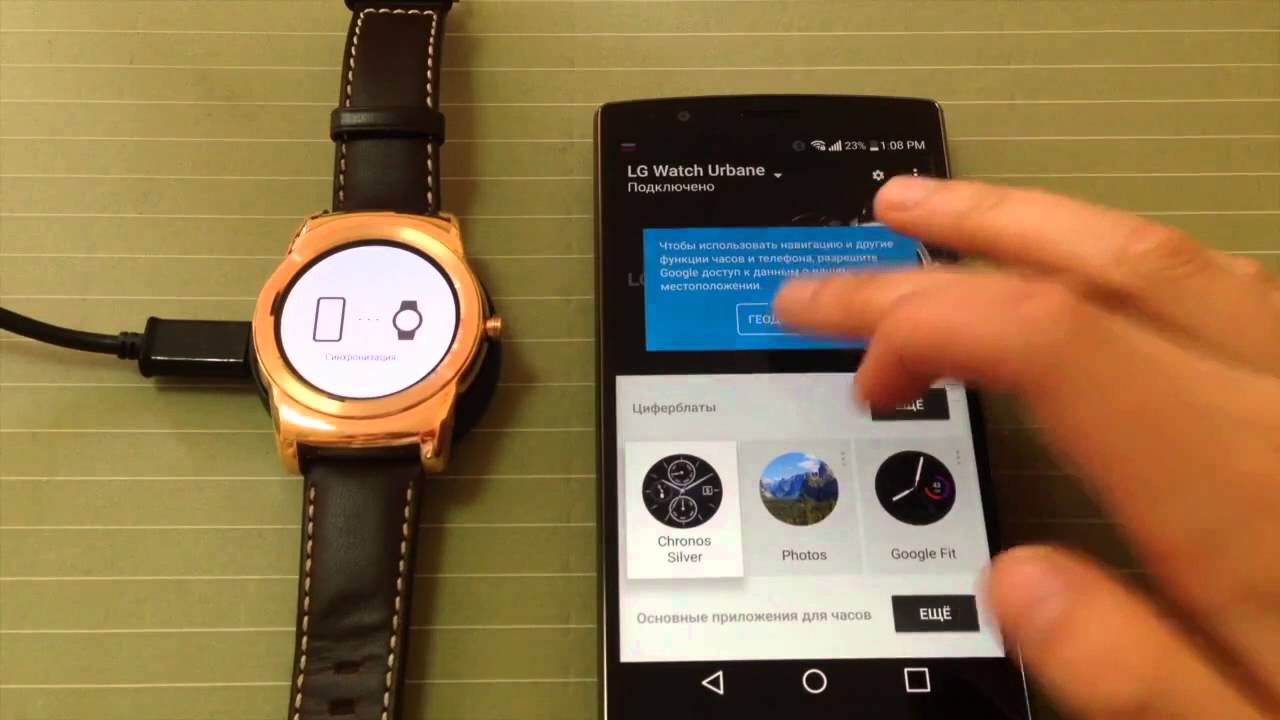
Инструкция подключения
Зарядить часы и телефон
После приобретения гаджета не стоит сразу же его настраивать. Для начала нужно зарядить умные часы до 100%. Зарядка займет на менее 3 ч. в случае, если они разряжены. Это поможет сберечь емкость батареи на длительный период.
Для соединения устройств также требуется наличие достаточного заряда на смартфоне. Установка приложения, обмен данными, обновления будут забирать немало энергии.
Включить Bluetooth
В основном, чтобы привязать устройство используют Bluetooth. Но как подключить смарт-часы к телефону Андроид через Блютуз? Для этого на обоих устройствах надо включить данную функцию.
Важно! Синхронизировать можно и через Wi-Fi, но при таком подключении энергии расходуется в несколько раз больше
Установить приложение Wear OS
Приложение Android Wear – официальная разработка для взаимосвязи. Найти и скачать его можно на Play Маркете.
Обратите внимание! Чтобы установить приложение, необходимо подключить Smart-Watch к Wi-Fi или LTE
Подключение к смартфону
Для подключения браслета к телефону или планшету используется мобильное приложение. «Родное» приложение называется Mi Fit. Оно полностью бесплатное и доступно для скачивания как с Play Market (для ANDROID), так и c AppStore (для iOS). Скачать Mi Fit можно по ссылкам ниже:
Для ANDROID: https://play.google.com/store/apps/details?id=com.xiaomi.hm.health&hl=ru
Для iOS: https://apps.apple.com/ru/app/mi-fit/id938688461
Также скачать приложение можно, отсканировав QR-код (изображение ниже):

Кстати, Mi Smart Band 6 может работать с рядом приложений от сторонних разработчиков. Например:
- Zepp (ранее Amazfit);
- AmazTools (приложение умеет устанавливать циферблаты и прошивать устройство);
- Gadgetbridge (приложение для отладки и прошивки устройства);
- Notify for Mi Band;
- Master for Mi Band;
- Master for Mi Amazfit.
Так как официальным приложением для Mi Smart Band 6 является Mi Fit, разберем процесс подключения на его примере.
После загрузки и установки приложения, в нем необходимо авторизоваться. Это можно сделать несколькими способами:
- Через учетную запись Mi Fit;
- Через Mi аккаунт;
- Через аккаунт Google;
- Через WeChat;
- Через профиль в Facebook;
- С помощью Apple ID.
Если ни одного из этих аккаунтов нет, необходимо пройти несложную процедуру регистрации. Процесс регистрации очень простой и понятный, поэтому обычно не вызывает затруднений. Нужно всего лишь следовать подсказкам. Также можно воспользоваться нашей подробной инструкцией по созданию Mi-аккаунта. Перейти к ней можно по этой ссылке.
После авторизации можно приступить к подключению устройства. Для этого необходимо нажать «+» в правом верхнем углу главного рабочего экрана приложения.

Второй вариант – во вкладке «Профиль» выбрать пункт «Добавить устройство».

В открывшемся окне выбираем «Браслет».

В следующем окне соглашаемся с правилами и ждем, пока приложение найдет устройство.

Подтверждаем сопряжение касанием значка на экране браслета. После сопряжения необходимо дождаться, пока будут восстановлены настройки и установятся обновления, если таковые имеются.

После синхронизации время, дата и язык будут настроены под данные, которые использует смартфон. Все, можно переходить к настройкам устройства, но для начала ознакомимся с интерфейсом Mi Band 6.
Уровень кислорода в крови O2
Концентрация кислорода в крови – один из важнейших показателей общего физического состояния человека (про это мы писали здесь ). Параметр помогает адекватно оценить, насколько хорошо кровь насыщается кислородом и сколько кислорода поступает в организм. В «Эппл Вотч 6» за отслеживание опции отвечает новый усовершенствованный датчик и специализированная утилита.

Датчик нового поколения состоит из четырёх светодиодов и такого же количества фотодиодов. Он встроен в заднюю панель часов и входит в плотный контакт с кожей человека. Именно это обстоятельство и способствует точности получаемых показаний.
В новом приложении Blood Oxygen доступно тестирование по требованию, а также часы могут выполнять измерение O2 в крови в фоновом режиме, когда человек неактивен, в том числе во время сна. Данные доступны в приложении Health.

Важно знать, что данные, собранные датчиками часов, не являются на 100% точными и не заменяют медицинский профессиональный прибор. Для обследования своего здоровья необходимо посетить клинику и выполнить замеры с помощью специализированного прибора.
Как пользоваться часами?
Умный браслет Smart Wristband отличается простым и удобным интерфейсом. Чтоб активировать его, достаточно соединить его со смартфоном по блютуз и загрузить приложение. Для этого необходимо выполнить несколько простых шагов:
- включить часы нажатием кнопки;
- отсканировать код и скачать приложение;
- зарегистрироваться и синхронизировать браслет с телефоном;
- отслеживать все необходимые показатели;
- заряжать часы по мере разрядки аккумулятора.
User Manual ‒ это инструкция, благодаря которой с браслетом сможет разобраться даже новичок. Здесь подробно расписано, как подключить часы к телефону, как переключать режимы и сохранять нужную информацию. Она разработана на русском языке, а по необходимости всегда можно обратиться к производителю.
 С браслетом удобно отдыхать, работать и заниматься спортом, параллельно отслеживая все необходимые данные
Зачем подключать смарт-часы к телефону?
Почему к вашему телефону подключен смарт-часы, если это уже смартфоны? Большинство часов без подключения к смартфону, по сути, являются просто модный аксессуар, который даже не указывает время. Конечно, есть некоторые модели с SIM-картой, которые могут быть использованы полностью независимо от Но они гораздо меньше, чем «классические» смарт-часы.
После подключения к смартфону, многие полезные функции, например:
Он уведомляет Вас о звонках и сообщениях с телефона на часы.
Отклонить или приглушить громкость при выполнении вызова.
Управляйте музыкальным проигрывателем телефона.
Дистанционное управление камерой.
Поиск по телефону.
Подробная статистика по различным параметрам деятельности (продолжительность сна, количество выполненных шагов, потребленные калории и т.д.).
Отслеживайте местонахождение часов (особенно полезно, если часы носят ребенок или пожилой человек).
Подключение Смарт Часов к телефону на Android
Все смартфоны, кроме Apple Watch, успешно подключаются к Android-смартфонам. Принцип синхронизации, как правило, один и тот же, он может незначительно отличаться в расположении желаемых меню.
Как подключить смарт-часы к телефону на платформе Android:
- Установите приложение «Смарт-часы» на свой смартфон. Приложение, необходимое для правильной работы Вашей модели часов, приведено в прилагаемой инструкции. Такое приложение можно скачать с помощью QR-кода или найти в GooglePlay по имени.
- Включите часы и запустите приложение на телефоне.
- Расположите запястье как можно ближе к телефону.
- Выберите «Настройка» в программе сопряжения и подождите, пока часы будут обнаружены.
- Введите PIN-код, при необходимости выберите опцию «Подключить». В большинстве моделей контакт автоматически вводится устройствами. Если нет, найдите это в бумажных инструкциях, которые прилагаются к часам.
- Если подключение прошло успешно, в приложении появится надпись «Connected».
Пошаговая инструкция
Шаг 1. Проверьте заряд батареи смартфона. Если нужно, зарядите его. Обычно на это уходит не более 3-5 часов.
Шаг 2. Откройте настройки вашего смартфона и в разделе «Подключенные устройства» или «Беспроводные соединения» (название может зависеть от установленной вами версии Android) найдите «Bluetooth». Переведите переключатель в положение «включено».
Шаг 3. Название смарт-часов появляется в подразделе «Доступные устройства».
Шаг четвертый. Откройте магазин приложений Игра на рынке и в поле поиска введите название программы (в нашем случае Ми Фит). Выберите «Установить», а когда закончите, нажмите «Открыть».
Если в ящике смартфона есть QR-коднужно просканировать… Игра на рынке автоматически откроется на нужном приложении.
Шаг 5. Если вы запускаете приложение в первый раз, возможно, вам понадобится зарегистрироваться. Введите адрес электронной почты и найдите пароль. Кроме того, вы также можете войти в систему с помощью сторонней службы, такой как Фейсбук o . В этом случае нет необходимости придумывать пароль.
Шаг шестой. Чтобы подключить ваш смарт-часы, коснитесь «+» в правом верхнем углу приложения.
Шаг 7. В появившемся списке выберите «Часы».
Шаг 8. Появится предупреждение о том, что информация о Вашей активности, сне и пульсе будет собрана, когда устройство будет подключено. Чтобы продолжить, выберите «Согласен».
Шаг 9. Выберите тип часов, которые вы хотите подключить.
Шаг 10. Для более быстрого сопряжения, поднесите смарт-часы ближе к смартфону.
Шаг 11. Если устройство было успешно подключено, в выпадающем списке уведомлений появится уведомление Ми Фит. Это сделано для того, чтобы Android не мог автоматически загрузить запущенное приложение из памяти устройства, что обеспечивает бесшовную синхронизацию между часами и смартфоном.
Настраиваем Смарт Часы для iPhone
Вам не нужно устанавливать дополнительные приложения для сопряжения с устройствами Apple. Сопряжение выполняется автоматически при включении опции Bluetooth.
Как подключить интеллектуальные часы к iPhone:
- Включите протоколы Bluetooth или Wi-Fi на вашем iPhone.
- Включите часы Apple Watch кнопкой на краю корпуса и удерживайте его, пока не появится значок марки.
- Поместите часы рядом с iPhone и подождите, пока появится сообщение о подключении.
- Выберите «Далее».
- Направьте камеру телефона на дисплей часов.
- Дождись сообщения о паре.
- Зарегистрируйте запястье по удостоверению личности.
- Настройте часы Apple Watch, следуя инструкциям.
Преимущества часов
Соединение гаджетов расширяет функционал гаджета и упрощает многие моменты:
- Часы. Чтобы посмотреть число и время не нужно лезть в карман за мобильным.
- Оповещения. На экране смарт вотч отображается текст сообщений смс или мессенджеров, информация о входящих вызовах.
- Прием и ответ на звонки клавишей часов.
- Напоминания о заметках в календаре, метеоданные, информационные сводки.
- Будильник, планировщик.
- Фитнес-активность. Шагомер, подсчет калорий, тонометр.
- Показания навигатора GPS. Карта отображается на дисплее часов.
- NFС. Некоторые устройства уже оснащаются модулем бесконтактной оплаты, что еще больше упрощает расчеты.
- Связь с мобильным.
- Манипуляции с аудио плеером. Регулировка громкости, переключение треков.
- Запуск камеры смартфона или снимок на собственный объектив.
- Поиск телефона. При потере аппарата на смарт вотч запускается функция обнаружения и мобильный начинает издавать сигнал.
- Предупреждение потери сотового. При удалении устройств друг от друга на заданное расстояние, часы начинают вибрировать.
- Дополнительная персонализация посредством установки приложений на наручный гаджет.
Как правильно заряжать смарт-часы
1Если Smart Watch питаются через кабель microUSB:
- Подключите кабель к часам соответствующим штекером. Если применяются магнитные контакты, соедините их так, чтобы они крепко зафиксировались на контактах часов. Нередко для удобства прилагается футляр или защелка для фиксации корпуса во время зарядки.
- Подсоедините другой конец провода к USB-гнезду настольного компьютера или ноутбука.
ПК и ноутбук отлично подходят для питания, поскольку они гарантируют стабильное и правильное напряжение.

Производитель может дополнительно предлагать в комплекте адаптер, который выдает максимально возможную мощность в часы, не вредя батарее.
2С помощью адаптера можно смарт-часы заряжать от розетки:
- Подключите USB-кабель к адаптеру питания.
- Соедините другой конец USB-кабеля с соответствующим разъемом в носимом гаджете.
- Включите адаптер в розетку.

3Если ваши смарт-часы заряжаются беспроводным способом :
- Подключите USB-кабель одним концом к док-станции (если необходимо), другим – к адаптеру питания (если нужно).
- Воткните адаптер в розетку.
- Поместите часы на док-станцию таким образом, чтобы задняя их сторона соприкасалась с контактной пластиной на заряжающей платформе.

Некоторые специалисты по ремонту смарт-вотч утверждают, что носимое устройство можно заряжать от любого источника питания с любой подачей тока. Объясняют они это тем, что в часах установлен специальный контроллер, который контролирует силу тока и напряжение до необходимых значений. В нужное время этот контроллер прекращает подачу энергии, когда достигнут крайний уровень.
Все зависит от добросовестных производителей, которые должны оснастить девайс микросхемой должного качества.
Как заряжать детские смарт-часы
Несколько советов, как зарядить часы смарт-вотч для детей:
- Изучите инструкцию по применению перед подключением к источнику питания.
- Практически все детские модели рекомендуется заряжать силой тока не более 1А.
- В первый раз доведите процесс до 100% (далее можно просто выполнять подпитку девайса).
- Старайтесь не доводить устройство до полного разряда.
- Не подключайте детские смарт-вотч к зарядному устройству от смартфона (это может привести к преждевременному износу батареи из-за превышенной подачи энергии).
- Заряжайте Baby Watch, используя родной провод, в щадящем режиме, т.е. от источника питания с низким энергопотреблением (ПК или ноутбук). Если используется сетевая вилка, смотрите информацию, указанную на ней: должно быть не более 1А.
- Время пополнения энергией, в зависимости от модели, колеблется от 1,5 ч до 2 ч.
- Не пытайтесь сразу включить выключенные часы в результате разряда батареи. Это может привести к выходу из строя аккумулятора. Сначала подключите их к источнику питания и дождитесь, пока аккумулятор не наберет немного энергии, затем включайте.
- Отключайте гаджет от питания после полного его заряда.
Зарядить детские умные часы для детей можно по той же инструкции, что и для взрослых моделей. Большинство детских носимых устройств имеют в комплекте поставки кабель USB, который подключается к Smart Baby Watch либо с помощью магнитных контактов, либо microUSB-штекера. Каждая конкретная модель требует индивидуальное время для полного заряда аккумулятора.

Аналоги DZ09
Самым основным аналогом является прототип изделия — Samsung Gear 2, но он дороже минимум в 10 раз. Вообще, ДЗ09 являются одними из самых бюджетных смарт-часов на рынке. Пользователи сравнивают гаджет с такими часами, как Q18 и W8 – что лучше, сказать однозначно сложно. Все зависит от предпочтений пользователей. Те, кто выбирает по качеству, лучше остановиться на последних моделях, тем, кому принципиальна невысокая цена, подойдет и smartwatch DZ09.
Эти часы можно встретить с упоминанием различных аббревиатур и уточнений. Они указывают на название магазинов, в котором продаются, и название завода, на котором были изготовлены.
Производитель:
- UWatch
- Ollly
- Gaodashang
- Tiroki
- Lemfo
- Benovel
- Kaisgo
- Canowo
Магазин:
- Hestia или Гестия
- Rinsec
Если вас устраивает функционал модели, но хочется чего-то более надежного или с иным дизайном, то внимание можно обратить на следующие модели:
- Аналоги Apple Watch – GT08, GD19
- Внешнее сходство – Smart Watch Aplus GV18
- С оригинальным дизайном и такими же возможностями – умные часы с GPS Smart Watch U8 и Smartwatch M26

Цена может отличаться на 15-40% от заявленной стоимости DZ09.
Пошаговая инструкция
Шаг 1. Проверьте заряд аккумулятора смарт-часов. При необходимости, поставьте их на зарядку. Обычно, для этого нужно не более 3-5 часов.
Шаг 2. Откройте настройки вашего смартфона и в разделе «Подключенные устройства» или «Беспроводные подключения» (название может зависеть от версии установленной Android) найдите «Bluetooth». Переведите переключатель в положение включено.

Шаг 3. В подразделе «Доступные устройства» появится название смарт-часов.

Шаг 4. Откройте магазин приложений Play Market и в поисковой строке введите название программы (в нашем случае Mi Fit). Выберите «Установить», и по окончании нажмите «Открыть».

Если на коробке со смарт-часами есть QR-код, его необходимо отсканировать — Play Market автоматически откроется на нужном приложении.
Шаг 5. Если приложение запускается впервые, возможно придется зарегистрироваться. Укажите свой электронный адрес и придумайте пароль. Вместо этого, также, можно войти с помощью стороннего сервиса, например или . В таком случае, пароль придумывать не нужно.
Шаг 6. Для того, чтобы подключить смарт-часы, нажмите на «+» в правом верхнем углу приложения.

Шаг 7. В появившемся перечне выберите «Часы».

Шаг 8. Появится предупреждение, что при подключении устройства будет собираться информация об активности, сне и пульсе пользователя. Для продолжения, выберите «Согласен».

Шаг 9. Выберите тип часов, которые собираетесь подключить.

Шаг 10. Для более быстрого сопряжения, поднесите смарт-часы ближе к смартфону.

Шаг 11. Если устройство было успешно подключено, в шторке уведомлений закрепится уведомление Mi Fit. Это необходимо для того, чтобы Android автоматически не выгружал запущенное приложение из памяти устройства, благодаря чему возможна бесперебойная синхронизация часов и смартфона.

Начало работы со смарт вотч
Осталось установить SIM-карту, отредактировать некоторые настройки, выполнить синхронизацию часов с телефоном и загрузить набор необходимого софта. Все это совсем не сложно.
Важно: не стоит волноваться, если на попытку включения умные часы не реагируют моментально. Нужно лишь дольше держать палец на кнопке включения
Как правило, время удержания составляет около трех секунд.
Установка SIM-карты и настройка связи
Расположение слота для карточки связи на разных моделях может отличаться из-за особенности конструкции. Обычно гнездо для симки располагается сбоку или же под аккумулятором. Второй вариант довольно часто встречается в детских смарт часах.
Примечание: если SIM не работает, необходимо переставить ее на телефон и перепроверить указанные выше детали подготовки. Если часы не видят сим-карточку, следует поставить ее еще раз: возможно, она недостаточно плотно вошла в разъем.
Полезно: Как отличить оригинальные Apple Watch от подделки: сравнение по 10 параметрам
Настройка времени и даты
Как правило, ничего тут делать не надо — срабатывает автоопределение. Если же этого не произошло, все можно сделать вручную:
- войти в меню настроек;
- перейти в раздел «время и дата»;
- указать год, месяц, день, часы и минуты.
Настраивая эти параметры, следует помнить, что время на гаджете и смартфоне должно совпадать.
Как правило, девайсы уже приходят русифицированными. Но если этого не случилось или нужно установить украинский язык, все можно сделать через настройки (Settings). Там нужно найти соответствующую вкладку — Language — и дать команду на выбор нужного языка.
Многие смарт часы, включая эппловскую модель 4-й серии и самсунговские Galaxy Watch Active R500, оснащены модулями GPS. С их помощью можно отслеживать не только, где находится их владелец, но и то, с какой скоростью он передвигается. Настроить геолокацию в smart watch несложно. Для этого в меню следует найти соответствующий раздел и разрешить устройству определять местоположение автоматически.
Синхронизация со смартфоном
Сопряжение смарт часов с телефоном обязательно. Некоторые известные бренды выпускают девайсы, которые можно подружить только с гаджетами той же компании. К примеру, это — типичная ситуация для Apple. Чаще всего взаимодействие устройств возможно, только если и смартфон, и часы имеют идентичную платформу.
Однако есть исключения. Многие смарт вотч от Самсунг поддерживают телефоны на андроиде. Гаджеты китайского производства тоже не такие капризные в этом плане. Они сопрягаются со смартфоном, независимо от поддерживаемой им операционной системы.
Владельцы iPhone, например, могут синхронизировать смарт-часы на Андроиде, вроде Samsung Galaxy Watch Active, установив Wear OS.
Обычно информация с названием и версией ПО, необходимого для взаимодействия устройств, указывается в инструкции. Многие производители также дают ссылку, которая позволяет скачать софт с официального сайта.
| Синхронизация смарт часов с телефоном | |
|---|---|
| По Блютуз | По Вай-Фай |
| На мобильник поставить программку, необходимую для работы часов. | Активировать вай-фай на гаджетах. |
| На каждом девайсе включить модуль. | Зайти в Settings на умном устройстве. |
| Когда телефон распознает часики, отобразится их название. По нему нужно тапнуть. | Выбрать «Беспроводная сеть». |
| Если девайс подключается впервые, тогда — «Добавить сеть». | |
| На дисплеях девайсов высветится код. Его нужно ввести. | Набрать пароль сети. |
| Появится кнопка «Подключить». С ее помощью нужно подтвердить запрос на синхронизацию. | Выбрать «Подключиться». |
Важно: для сопряжения Apple Watch и Айфона после того, пользователь поставит приложение на телефон и запустит часы, навести на них камеру мобильника. После этого девайсы синхронизируются автоматически. . Когда все закончится, на дисплее часов будут дублироваться уведомления и звонки, которые приходят на смартфон
Это дает пользователю возможность:
Когда все закончится, на дисплее часов будут дублироваться уведомления и звонки, которые приходят на смартфон. Это дает пользователю возможность:
- Видеть входящие звонки и сбрасывать их.
- Просматривать и отвечать на смски.
- Выходить в интернет.
- Некоторые модели поддерживают функцию прослушивания аудио из памяти смартфона.
- Умные часы с GSM поддерживают функции ответа на входящие вызовы и совершение исходящих звонков.
Примечание: если настроить автоподключение по вай-фай, часы будут подсоединяться к сети, как только окажутся в ее пределах. Но стоит учитывать, что такой вариант гораздо сильнее разряжает аккумулятор, чем блютус.
В тему: Как подключить смарт-часы к телефону: способы для 2-х операционных систем смартфона


