Как создать самсунг-аккаунт на телефоне: простая инструкция
Содержание:
- Настройка
- Расшифровка устройства или карты памяти
- Функционал утилиты
- Способ №1: регистрация на телефоне
- Что даёт аккаунт Самсунг?
- Как создать личный аккаунт на своем телефоне в Гугл
- Не удается найти нужные сведения? Мы поможем вам.
- Зачем нужна учетная запись Самсунг смарт-ТВ
- Основные характеристики учетной записи Samsung
- Для чего создают и настраивают аккаунт на Samsung
- Создание аккаунта после сброса настроек
- Как создать аккаунт на телефоне
- Создания самсунг account
- Как поменять учётную запись
- Как обойти привязанный аккаунт Google на Samsung
- В каких случаях нужно поменять аккаунт Самсунг
Настройка
Настройка синхронизации – обязательное условие для установки отельных приложений, в частности сторонних. Следует осуществить следующие настройки:
- Войти в приложение Smart Hub.
- Нажать на ПУ кнопку D. В отельных моделях имеется специальное меню Tools.
- В окне с настройками кликнуть пункт «Разработка».
- Выбрать опцию настройки IP-адреса сервера.
- Ввести необходимый адрес. К примеру, для приложения Tenet-TV – 195.138.78.68, для IntersatIPTV – 80.251.144.40.
- Запустить синхронизацию приложений.
- Выйти из меню.
Интересно! Специальное приложение SamRemote упростит управление и позволит использовать телефон для контроля приложения.
Выход из профиля и изменение учетной записи
Выход из учетной записи Самсунг осуществляется просто. Для этого в меню аккаунта следует выбрать пункт «Выход». Если требуется поменять информацию, в меню имеется опция «Изменение профиля». После ввода пароля появится окно, где вводятся новые данные.
Сброс настроек
В определенных ситуациях требуется сброс настроек, чаще всего при продаже устройства. Для этого необходимо:
- войти в Smart Hub;
- ввести данные учетной записи;
- кликнуть пункт «Удаление учетной записи».
Что делать, если пароль забыт
В случае утери пароля потребуется восстановить заводские настройки. Алгоритм действий следующий:
- нажать на ПУ кнопку «Меню»;
- войти в поддержку;
- кликнуть самодиагностику;
- сбросить настройки.
Потребуется ввести стандартный пароль. Зачастую это – 0000, иногда – 1111. После введения пароля установленные пользователем настройки сбрасываются, поэтому прибегать к этой опции следует в исключительных случаях.
Расшифровка устройства или карты памяти
Почти всегда виновником невозможности снять блокировку с экрана становятся манипуляции в сфере безопасности. Так, причиной проблемы могут выступать встроенные алгоритмы шифрования. Стремясь защитить выставленные настройки и личные данные от взлома, вы вынуждены поставить на гаджет пароль, но для последующего отключения PIN следует сначала отказаться от шифрования:
- Открываем меню и переходим в “Опции”.
- Выбираем “Безопасность”.
- Ищем раздел “Шифрование и тапаем на него.
- Выбираем “Расшифровать.
- Переходим через строчку “Зашифровать внешнюю память” и кликаем “Отключить”.
https://youtube.com/watch?v=kvw96rZasaY
Функционал утилиты
Samsung Find My Mobile способна предложить пользователю следующий набор функций:
- «Найти телефон». Позволяет определять актуальное местоположение потерянного или украденного смартфона.
- «Блокировать устройство». Предназначена для удалённой блокировки гаджета с целью ограничения доступа к личной информации. В дополнение функция позволяет вывести на экран смартфона сообщение с номером, на который должен позвонить человек, нашедший гаджет.

Нас интересует именно первая функция – о ней пойдёт речь в следующем пункте. Ещё несколько опций:
- «Совершить вызов». Нужна для выполнения звонка. Устройство начнёт звонить на максимальной громкости вне зависимости от того, на каком уровне громкости был выставлен звонок. Функция поможет найти смартфон, если он был потерян дома.
- «Журналы вызовов». Предлагает просмотреть списки последних звонков, совершённых с телефона. Позволяет понять, не совершал ли нашедший какие-либо вызовы.

Отправленные сообщения при помощи последней функции просмотреть не получится. Последние возможности:
- «Удалить содержимое». Выполняет полную очистку памяти потерянного устройства и восстанавливает заводские настройки. Можно применить, если смартфон найти не удаётся, но при этом хочется сохранить конфиденциальность личных данных.
- «Разблокировать экран». Помогает в ситуациях, когда вы не теряли телефон, но при этом забыли пароль или графический ключ.
- «Оповещение о смене SIM». Если кто-то заменит сим-карту на вашем смартфоне, вы сразу же получите соответствующее уведомление.

При смене SIM-карты оповещение отправляется на номер, который указан в пункте «Блокировать…».
Способ №1: регистрация на телефоне
1. Проверьте настройки подключения к сети.
2. Перейдите в меню Андроид-девайса.
3. Затем откройте: подраздел «Настройки» → «Облако и учётные… » → «Учётные записи» (здесь отображаются все ранее созданные учётки, например, Гугл, Ватсап, Office, Facebook и др.).
4. Тапните «Добавить… ».
5. Выберите тип аккаунта «Samsung account».
6. В подменю снова активируйте команду «Создать учётную запись».
7. В регистрационной панели:
- наберите полный адрес своего email (обязательно должен быть рабочий!);
- придумайте и введите сложный пароль: оптимальная комбинация длиной в 12 знаков из английских букв, цифр и спецсимволов;
- установите в графе дату рождения;
- укажите фамилию и имя;
- по завершении ввода данных нажмите «Далее».
8. Установите «галочку» касанием пальца в строке «Принимаю всё» и запустите команду «Принять».


10. По завершении активации профиля выйдите из меню.
Что даёт аккаунт Самсунг?
При создании новой учётной записи в Samsung пользователь получает множество функций, которые могут оказаться крайне полезными в использовании мобильного устройства (особенно на смартфонах Галакси Дуос). По большей части эти функции проявляются в синхронизации между несколькими устройствами, выполняемой в автоматическом режиме.
Синхронизация позволяет просматривать различные данные с компьютера или любого другого устройства, на котором выполнена авторизация с того же аккаунта. Кроме того, благодаря синхронизации можно быстро передавать файлы с одного Андроида на другой. На большинстве смартфонов (например, на Galaxy J3) Самсунг доступна синхронизация следующих приложений:
- контакты;
- календарь;
- заметки;
- Samsung Pay;
- закладки браузера;
- сведения из приложений.
Как создать личный аккаунт на своем телефоне в Гугл
До того как сделать себе аккаунт, необходимо убедиться в наличии интернета на телефоне, без подключения ничего не получится. Далее:
открываете «Настройки» и ищите «Аккаунты»;

кликаете на добавление нового, в появившемся меню жмете «Google»;

- выбираете подпункт «Новый»;
- вписываете личные данные, ФИ на английском или русском языке. Эти сведения отображаются в письмах у адресатов ваших электронных писем. При необходимости можете потом в настройках самого сервиса их поменять;

- создаете комбинацию символов для вашей учетки, можно вписывать лишь латинские символы, точки, цифры или тире. Это сочетание необходимо запомнить;
- через некоторое время система Гугл проверяет, свободен ли вписанный вами логин или нужно создать другой;
- вписываете свой защитный пин-код.
Чтобы несколько раз не перебирать логины, следует пользоваться оригинальными сочетаниями. Сложно даже представить, сколько пользователей Google уже зарегистрированы, так что попробуйте цифро-буквенные комбинации для большей уникальности.
Защитный шифр
Если говорить о пароле, то в нем должны присутствовать символы латиницы и цифры. Чем труднее пин-код, тем для вас безопаснее. После повторного ввода следует убедиться, что вы эти сведения запомните, и нажать «Далее».

Самое примечательное, что после можно будет настраивать параметры для восстановления пароля. Этот шаг можно пропускать, но лучше этого не делать. Кликните «Настроить параметры». Следующие шаги:
- в первую очередь, согласие или отказ от рассылки Гугл;
- во-вторых, согласие с условиями использования;

- ввод символов для защиты от авторегистрации, ввод букв и «Далее»;
- установка реквизитов для платежей. Многие специалисты рекомендуют пропускать этот момент и возвращаться к нему позже, потому как есть риск случайно оплатить ненужный контент. Тапните «Нет, спасибо»;

отмечаете данные, которые нужно отправить из хранилища на новый девайс. Вы хотите создать новую учетку, поэтому синхронизация не требуется, просто жмите «Далее».
в результате на этом создание профиля на смартфоне Андроид завершено. Теперь легко использовать продукты Google, перекидывать контакты, различные сведения.
Не удается найти нужные сведения? Мы поможем вам.
Онлайн
Задавайте вопросы и получайте ответы прямо в социальной сети
Проконсультируйтесь с техническим специалистом онлайн с 9 до 20 по МСК
Электронная почта
Ответим на общие и технические вопросы в течение 24 часов
Оставьте жалобу или предложение
Телефонный звонок
бесплатно с городских и мобильных телефонов для абонентов Aze, Azercell, Azerfon, BakcelL,Catel ПН — ВС, с 08 до 23 часов на русском языке ПН — ВС, с 09 до 21 часа на азербайджанском языке Samsung müştəri xidmətinin əlaqə nömrələri
0-800-05-555Армения8-10-800-500-55-500Беларусь0-800-555-555Грузия7799Казахстан8-10-800-500-55-500Казахстан9977Кыргызстан00-800-500-55-500Кыргызстан22-667-400Молдова
оплата по тарифам оператора ПН — ВС, с 08 до 23 часов на русском языке ПН — ПТ, с 08 до 17 часов на румынском языке Contactați-ne
1800-25-55Монголия8888Таджикистан8-10-800-500-55-500Таджикистан7799Узбекистан00-800-500-55-500Узбекистан0-800-502-000Украина
*Для получения информации по принтерам посетите веб-сайт HP .
Индивидуальная поддержка
Сервисные центры Samsung
Нужен ремонт или комплектующие? Приходите в сервисные центры Samsung
Ремонт с доставкой в сервис
Бесплатная доставка вашего смартфона в сервисный центр и обратно курьером
Smart Service
Зачем нужна учетная запись Самсунг смарт-ТВ
Создание учетной записи Самсунг – это «вход» в целый электронный мир, который предоставляет компания (Рисунок 2). Создав аккаунт на своем телевизоре, пользователь получает доступ ко всем возможностям фирменной технологии Smart Hub.
Учетная запись Самсунг смарт-ТВ, дает возможность управлять контентом и всеми устройствами, которые подключены к вашему телевизору. В интуитивно понятном интерфейсе Smart Hub, может разобраться любой среднестатистический пользователь. А с помощью нового универсального пульта, управлять телевизором, стало еще проще.

Рисунок 2. Возможности аккаунта Самсунг смарт-ТВ
Чем можно пользоваться с помощью аккаунта
Создать учетную запись Самсунг смарт-ТВ, не составляет труда. Для этого не нужно обладать какими-то дополнительными знаниями. Но для чего это нужно? И какие преимущества дает регистрация пользователя? Пожалуй – это самые распространенные вопросы, которыми задаются владельцы телевизоров этой фирмы.
Стоит пользователю подключить свой телевизор к интернету и зарегистрировать аккаунт, он сможет делать следующее:
Однако, это не все преимущества. Главное достоинство этой опции, заключается в возможности установки сторонних приложений. Дело в том, что в онлайн-магазине Samsung доступны не все сервисы (Рисунок 3). Для их установки, необходима учетная запись Самсунг смарт—ТВ.

Рисунок 3. Список возможных приложений в Samsung Hub
Более того, во время регистрации, вы соглашаетесь с пользовательским соглашением. А в нем сказано, что компания может использовать информацию о просмотренном вами контенте, для таргетинга рекламы. Телевизор отправляет на сайт производителя все ваши действия, например, информацию о переключении каналов, чаще всего просматриваемых программах и прочее. По сути, телевизор следит за пользователем.
С одной стороны, неприятно осознавать, что за вами «шпионит» вами же купленное устройство. Но с другой стороны, это дает возможность компании показывать только потенциально интересную вам рекламу и зарабатывать на этом, а также, рекомендовать программы, приложения и услуги, исходя из предпочтений пользователя.
Получение интересного для пользователя контента – это не последняя хорошая новость. Регистрация в системе, позволяет синхронизировать данные хранящиеся на разных устройствах:
- телефоне;
- телевизоре;
- компьютере.

Рисунок 4. Специальные возможности и особенности аккаунта Samsung Cloud
Более того, имея зарегистрированный аккаунт в системе Самсунг и Google, можно справиться с такими проблемами, как кража или потеря телефона. Благодаря учетной записи Самсунг для андроид и утилиты «Find my Mobile Samsung», можно дистанционно, с компьютера управлять своим гаджетом:
- заблокировать экран;
- определять место положение;
- позвонить или переадресовать звонки, сообщения и прочее.
Также можно найти Самсунг по учетной записи Google. Для этого, предварительно нужно быть зарегистрированным в Гугл. Опция, также позволяет определить геолокацию устройства, делать дозвон, блокировать. Функция работает даже если из него извлекли сим-карту, главное, чтобы на телефоне был включен GPS.
Основные характеристики учетной записи Samsung
Настройка учетной записи Samsung включит несколько функций для вашего телефона в дополнение к дополнительным функциям для совместимых телевизоров, Samsung Gear , компьютеров и многим другим.
Поиск утерянного смартфона Samsung Galaxy

Это одна из самых полезных функций вашей учетной записи Samsung. Find My Mobile позволяет вам зарегистрировать свой телефон, чтобы найти его, если он окажется не на своем месте. Когда вы отслеживаете потерянный телефон, заблокируйте его удаленно, позвоните (если вы думаете, что он потерян, но рядом), и даже установите номер, на который можно переадресовывать звонки на ваш потерянный телефон.
SAMSUNG CLOUD
Если вы тот, кто делает миллион фотографий и никогда не вспоминает о том, чтобы загрузить их на свой компьютер, не переживайте. Samsung Cloud автоматически создает резервные копии. Настройте устройство на синхронизацию:
- Календарь событий и задач
- Контакты, адреса электронной почты и визитки
- Картинки, видео и истории
- Предиктивные текстовые данные
- Голосовые заметки, изображения и задачи
- Напоминания
- Закладки, сохраненные страницы и открытые вкладки из Интернета Samsung
- Samsung Pass информация для входа
- Записки, изображения, скриншоты и веб-адреса
SAMSUNG HEALTH
Samsung Health работает как центр здоровья. Помимо отслеживания тренировок и потребления воды, он также может синхронизироваться с запущенными приложениями, чтобы разместить всю нужную информацию в одном месте. В этом приложении много чего происходит, но цель — дать вам возможность контролировать свое здоровье.
Для чего создают и настраивают аккаунт на Samsung
Если основные атрибуты и понятие аккаунта известно, остаётся открытым вопрос, для чего необходима такая учётная запись? Наличие подобного аккаунта позволяет свободно пользоваться расширенными функциональными возможностями. Другими словами, пользователь смартфона на андроиде или обладатель с помощью такого аккаунта может самостоятельно синхронизировать персональные данные.
Созданный аккаунт на самсунг Галакси открывает доступ к новым интересным сервисам и возможностям. Имея учётную запись, вы сможете пользоваться ютюбом, гугл диском, плей маркетом и другими не менее привлекательными дополнительными сайтами. С помощью аккаунта на электронное устройство Samsung на платформе андроид можно скачивать игры, музыку и устанавливать самые разнообразные приложения и входить на разные сайты. Кроме того, только при наличии учётной записи возможно управлять и пользоваться личной электронной почтой.
Как видно, учётная запись на Samsung просто жизненно необходима. В случае её отсутствия владелец электронного устройства теряет доступ к имеющимся расширенным функциям и возможностям
Однако, важно не только знать, для чего требуется аккаунт на смартфоне, но и способы или условия создания учётных записей
Учётная запись на самсунг создаётся на основании уже существующего аккаунта в гугл системе. Если у вас имеется старый гугл-аккаунт, который вы ранее использовали во время работы с другими устройствами, просто введите данные той уже существующей учётной записи. В случае отсутствия аккаунта вам придётся на месте регистрироваться в гугл системе. Регистрация новой учётной гугл — страницы осуществляется следующим образом:

Так происходит добавление или создание новой учётной записи. Она должна отображаться в настройках вашего устройства.
Создание аккаунта после сброса настроек
Как создать новый аккаунт Гугл на Андроиде если были сброшены настройки? После сброса настроек необязательно создавать новый аккаунт, он сохраняется независимо от того, что произошло с устройством. Чтобы восстановить его найдите в настройках «учетные записи» и добавьте информацию заново.

Если вы забыли логин или пароль от учетной записи – нажмите на «Забыли пароль» при авторизации.
Чтобы создать новую учетную запись необходимо зайти в «настройки» и добавить учетную запись. При добавлении будет доступна функция регистрации, где можно завести новый аккаунт.
Создание аккаунта на телефоне
Как создать Гугл аккаунт на Андроид? Для работы на смартфоне Андроид, например, Самсунг, необходима обязательная авторизация в Гугле. Создание нового может понадобиться, если пользователь хочет сменить аккаунт, завести второй или для начала работы с новым смартфоном (или планшетом).
Если владелец забыл пароль от своего Google-аккаунта необязательно заводить новый. Для восстановления пароля необходимо ввести запасную электронную почту или мобильный телефон. При авторизации выберите «забыли пароль» и выберите удобную функцию восстановления.

Чтобы начать работу на Андроиде достаточно ввести уже существующий логин и пароль от аккаунта в Google. Процесс создания нового или входа в старый аккаунт пошагово описан при начале работы.
Если телефон не на базе Android процесс регистрации тот же, что и на компьютере. Войдите в браузер, введите google.com и выберите «регистрация». Чтобы удалить старый аккаунт на устройстве андроид или добавить дополнительный, найдите в настройках «пользователи» или «учетная запись». Здесь будут доступны все манипуляции с учетными записями.
Создание аккаунта на планшете
Если планшет работает на операционной системе Android для его работы уже был использован аккаунт в Google. Чтобы удалить старый войдите в настройки и выберите «учетные записи». Выберите существующую и удалите её. Чтобы зарегистрировать новую, система предложит вам завести свою учетную запись.

Чтобы авторизоваться в Google для использования Gmail или YouTube войдите через браузер на сайт google.com. Все примененные вами ранее настройки сохранятся, если используется Google Chrome – станут доступны сделанные ранее закладки страниц, сохраненная история посещений, весь функционал аккаунта YouTube и т.д.
Аккаунт Samsung пригодится вне всякого сомнения и на телефоне, и на планшете, телевизоре производства этого бренда. Чем будет полезен? Всё просто. Учётная запись в Самсунге обеспечивает доступ к сервисам компании:
- программное обеспечение для Samsung Galaxy (Галакси);
- служба для работы с мультимедиа (AllShare Play);
- услуга для поиска и блокировки пропавших мобильных (Find my mobile);
- обмен данными с другими пользователями (Family Story);
- база интерактивных уроков (Learning Hub);
- мгновенная отправка сообщений (ChatON);
- потоковое аудио (Music Hub).
Кроме этого, посредством созданного профиля можно загружать официальные обновления прошивки именно для используемого устройства, а также выполнять разблокировку системы.
Внимание! Если у вас на руках новый телевизор, смартфон, планшет от Samsung, то создать аккаунт на фирменном сервисе нужно в первую очередь — на начальном этапе конфигурации индивидуальных настроек. Эта статья расскажет вам, как создать аккаунт Cамсунг двумя способами — на телефоне и через компьютер. Эта статья расскажет вам, как создать аккаунт Cамсунг двумя способами — на телефоне и через компьютер
Эта статья расскажет вам, как создать аккаунт Cамсунг двумя способами — на телефоне и через компьютер.
Как создать аккаунт на телефоне
Что необходимо сделать для успешной активации нового аккаунта? Вам нужно будет выполнить следующие действия: активировать меню вашего телефона; подключиться к сети интернет; нажать «учетные записи и синхронизация» в настройках и затем нажать «добавить учетную запись Google»; ввести данные для входа в систему подтвердить, что вы действительно хотите создать новый аккаунт.Примечательно, что когда вы создадите новый профиль, вы в любое время сможете иметь быстрый доступ к почте Google+.Если вы уже создали новый аккаунт, но по каким-либо причинам, вам не удается войти в него, то можете в любой момент обратиться к службе поддержки, которая поможет вам в решении любых вопросов. Мы надеемся, что воспользовавшись нашими рекомендациями, вам удастся создать новый аккаунт достаточно быстро и без особых проблем.
Перед приобретением нового устройства нужно знать, как создать аккаунт на андроиде, потому что вся работа на этой операционной системе завязана на Google.
Авторизоваться можно на нескольких устройствах сразу и это не повлияет на сохранение настроек. История поиска в браузере, просмотренные видео на YouTube, отправленная и полученная почта сохраняется на аккаунте, если произведена авторизация. При скачивании браузера Google Chrome на компьютер пользователю достаточно ввести логин и пароль при входе. Если повторить операцию на другом компьютере – к браузеру применятся все настройки, включая тему оформления, скачанные расширения, историю поиска, закладки, избранные страницы, сохраненные пароли.
Для регистрации перед покупкой понадобится любой браузер и интернет:
- Откройте браузер и введите в поисковую строку google.com.
- В открывшемся окне выберите значок «Регистрация».
- Введите личные данные – ФИО, дату рождения.
- Добавьте дополнительную почту для восстановления пароля аккаунта в будущем. Если другой почты нет, выберите функцию «Через номер мобильного».
- Придумайте имя почтового ящика.
- Пошагово выполняйте завершение авторизации.
Теперь при покупке устройства Андроид нужно лишь ввести зарегистрированные данные и начать работу. Для большего удобства перед началом работы можно сделать список загрузок: после авторизации перейти на сайт google play market и выбрать нужные приложения. Когда пользователь начнет работу с новым устройством – загрузка списка начнется автоматически после авторизации.
Создания самсунг account
В других видах устройств (в том числе и на телефонах) возможно создание непосредственной учётной записи самсунг (без участия гугл). Войти в эту систему можно и на компьютере. Регистрация также происходит в настройках устройства. Более подробную информацию об этом аккаунте можно узнать на сайте производителя с помощью компьютера или телефона. Для создания account на телефоне потребуется:
- выбрать в графе пункт добавить учётную запись, добавить samsung;
- выберете «создать учётную запись»;
- в открывшемся поле необходимо указать основные данные (логин, пароль, электронный адрес, личные данные, а именно имя и фамилия).
Регистрация завершается после принятия условий пользования.
Регистрация и на андроиде, и на других видах платформ проста и не требует особых навыков, как и на компьютере.
Уважаемый пользователь девайсов компании Samsung. Данный текст мы написали специально для вас. Приобретая телевизор, планшет или смартфон компании Samsung на территории России, вы приобретаете самые лучшие и умные устройства на планете…
А вот чтобы поддерживать свои девайсы на достойном уровне вам, конечно, необходимо провести регистрацию своего устройства. Делается это для того, чтобы компания Samsung могла отправлять вам всевозможные обновления. Вы скажете зачем мне это нужно? Мое устройство работает нормально и я не нуждаюсь ни в каких обновлениях.
Создание аккаунта и регистрация на сайте Самсунг.
Но как показывает практика, суждения такого рода имеют роковые исходы.
Теперь мы постараемся объяснит почему это происходит. При длительном пользовании своим устройством, вы не замечаете как в нем накапливается большое количество системных ошибок, исправить которые может только сама компания. Компания Samsung отправляет новую полезную информацию, только тем устройствам, которые провели регистрацию.
Вы спросите как мне провести регистрацию Samsung устройства?
Видео Обзор: Установка виджетов в TV — SAMSUNG-Smart TV с ПК — XSmartBox .
Оказывается это очень просто. При первом включенни своего нового девайса компания Samsung вежливо просит, она не настаивает, а просит провести регистрацию устройства. Но почему — то многие «ответственные» граждане нашей с вами страны этого делать принципиально не хотят, а зря. И вот включив свой девайс вы должны просто следовать инструкции ничего сложного.
Видео инструкция: Как сбросить ВСЕ настройки + SMART TV в ТВ Samsung — на ЗАВОДСКИЕ.
При регистрации своего смартфона вы сможете получать новые обновления, в том числе новые версии операционной системы андроид, то же самое касается и планшета.
Регистрация также дает возможность свободно посещать магазин приложений Samsung Apps, где существуют сотни тысяч всевозможных приложений, для телевизоров, планшетов и смартфонов. Создавая аккаунт в Samsung вы упрощаете свою жизнь и увеличиваете возможности своего устройства.
Показать ещё
Еще многие пользователи спрашивают о том: , посмотреть видео инструкцию и подробнее об этом узнать можно здесь.
Недавно разгорелся скандал по поводу того, что компания Samsung отправляет информацию о зарегистрированных пользователях телевизоров, обладающих функцией SMART TV кому попало. Смею вас заверить это ложь и клевета конкурентов. Компания Samsung всегда четко информировала своего клиента в соглашении о том, что информация с его устройства никуда не «уйдет» кроме технической службы компании.
Видео ролик: Виджеты для SMART TV Samsung и LG Русские iptv каналы и фильмы.
Всего вам хорошего. И помните регистрация девайса сегодня очень важна, ведь вы же не любите отставать от других и компания Samsung это знает.
В этой статье вы узнаете как создать аккаунт, если у вас его нет. Если аккаунт есть, то повторная регистрация не нужна — просто войдите в аккаунт.
Как поменять учётную запись
Иногда требуется изменения данных учетной записи. Чтобы поменять информацию в личном кабинете, выполняют следующее.
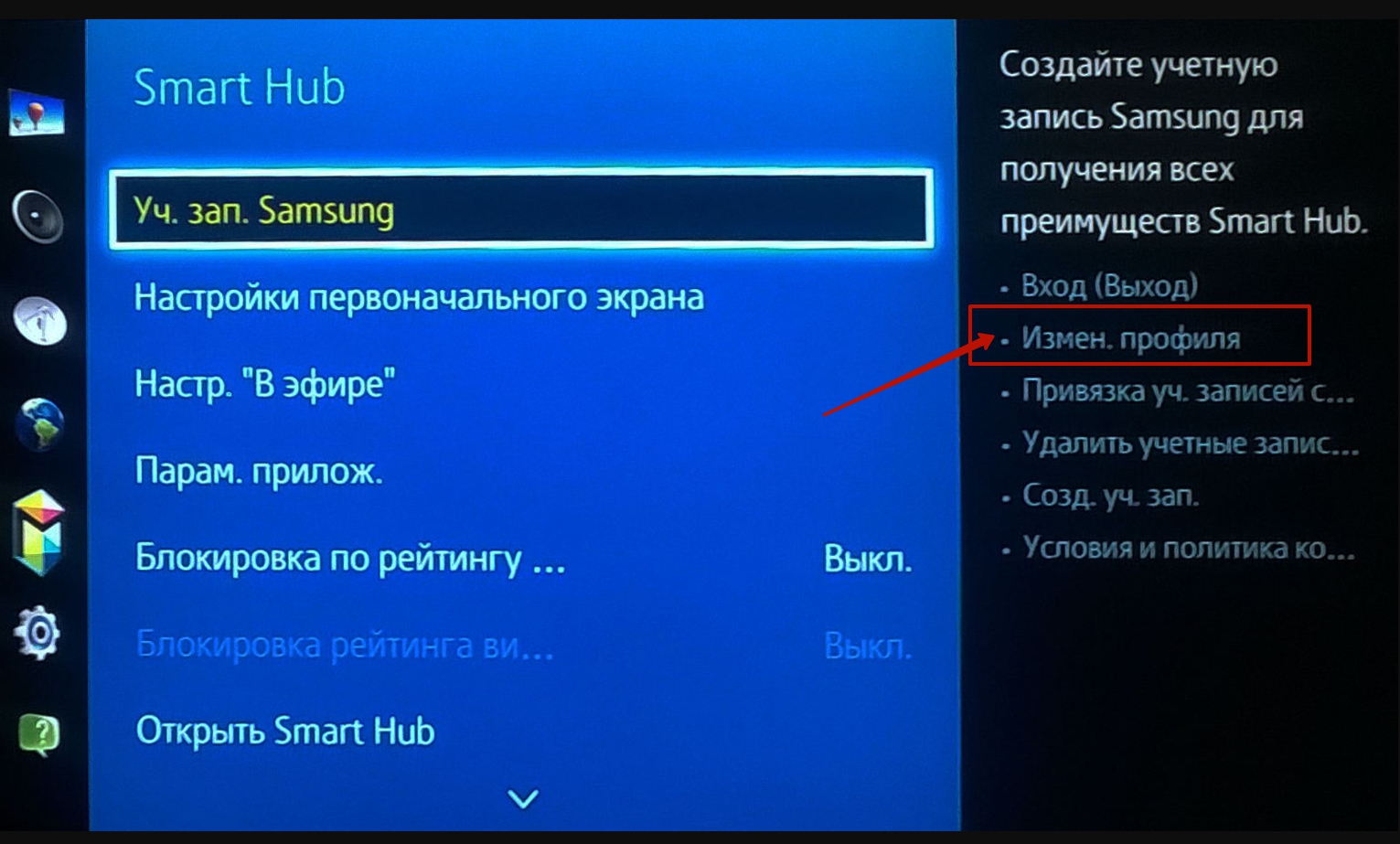
- Необходимо совершить вход в учетную запись, перейти к приложению «Смарт Хаб».
- Далее кликнуть на строку “Изменение профиля” и ввести пароль, выбранный при регистрации.
- В открывшемся экране редактирования профиля можно сменить устаревшие данные на необходимые, сохранить изменения.
Также раздел предлагает сменить изображение профиля, совершить настройки автоматического запуска, оформить подписки на интересующие рассылки и настроить удобный для пользователя метод входа.
Как обойти привязанный аккаунт Google на Samsung
Современные телефоны не просто персонализированы и принадлежат вам “душой и телом”. Все гораздо серьезнее: если однажды вы забудете пароль от аккаунта Google и сам этот аккаунт, или вам отдаст телефон ваш друг или родственник, а вы захотите переделать его под себя, то столкнетесь с неприятной проблемой: телефон будет требовать “старый” аккаунт, ивам потребуется обход аккаунта FRP на Андроид.
В интернете огромное количество советов, но сразу стоит предупредить, что большинство из них устарели. В них речь идет о старых версиях Android, до 2015 года, а если вам нужно обойти гугл аккаунт на телефоне, которому всего несколько месяцев от роду, то эти способы не подойдут. Зато подойдет тот, о котором речь пойдет ниже.
Это новейший способ того, как сделать обход аккаунта FRP гугл на Android.Он пригодится владельцам новых телефонов с последними прошивками.
Итак, наш телефон.
Прежде, чем заняться “плясками с бубном” с целью разблокировать аккаунт Гугл на Android устройстве, скачайте маленькийфайлик BypassFRP вот с этого сайта. Это файл apk, то есть, приложения под Андроид. Ссылка будет указана в конце статьи, можете сразу туда заглянуть, а потом вернуться обратно. Подключите смартфон по USB к вашему компьютеру и скиньте скачанный apk. Лучше всего использовать для этой цели папку Downloads. То есть, “Загрузки”. Теперь пусть наш файл ждет своего часа, а мы будем пробиваться через упрямую защиту FRP Гугла.
Выберите язык и нажимайте “далее”. Сначала он потребует подключиться к Wi-Fi. Разрешите ему это, обход аккаунта гугл на Андроид никак не помешает подключению к сети Интернет. Затем включаете ваш компьютер и скачиваете программу SideSync. Это официальная программа Samsung, так что у вас не будет никаких проблем ее найти, скачать и установить. Весит она тоже немного.
А нужна она нам вот для чего. Как только вы ее установите, подключайте ваш упрямый девайс, на котором вам нужно сделать разблокировку аккаунта Гугл. Вы увидите, как откроется окно, где программа SideSync предложит установить себя еще и на гаджет. Но вам этого не нужно. Вместо этого нажимайте поиск в верхнем правом углу, там еще нарисована лупа. SamsungApp предложит вам зайти в свой аккаунт, заходите или создавайте новый и после этого заходите.
После этого скачиваем файл-менеджер для apk-файлов. Лучше всего использовать ES File Manager. Просто начинайте вводить название и устройство само подскажет какое именно приложение вы ищете.
Скачиваем и устанавливаем, после чего запускаем. Через файл-менеджер заходим в папку Downloads, где нас ждет тот самый apk для того, чтобы сделать обход FRP Гугл. Выбирайте и запускайте его. Телефон еще немного покапризничает, спросит, доверяете ли вы неизвестным издателям, это несложно устранить в настройках.
И вот – заветное приложение установлено. Запускаем его. Он потребует какой-то неизвестный науке пароль, но не пугаемся, а нажимаем вверху полоску, которая подразумевает “залогиниться через броузер”.
И вот, наконец-то после всех мучений, перед вами окно, в котором можно обойти Google аккаунт на телефоне. Используйтеваш или создайте новый, это не имеет никакого значения.
Выключайте телефон, включите снова – и он полностью ваш с новым аккаунтом, и больше не требует того, к которому был привязан ранее. В Интернете вы можете найти много других способов, но далеко не все они рабочие, и далеко не все простые.
Этот способ самый простой и действенный. А теперь ссылка на файл apk: Скачать
nn-lab.ru
В каких случаях нужно поменять аккаунт Самсунг
Если вы получили в руки новый телефон, то вам просто необходимо привязать его к собственной учётной записи. В первую очередь, это естественное правило безопасности. Если на смартфоне установлен профиль родственника, друга или вообще незнакомого человека, то он имеет полный доступ ко всем вашим данным. Ваш собственный аккаунт гарантирует, что доступ к ним будет только у вас.
Ещё одно преимущество – синхронизация. Вы можете войти в учётную запись на других устройствах, поменять девайс на более новый – и при этом получить доступ к своим вкладкам браузера, к платёжной информации и не только. Аккаунты Самсунг и Гугл хранят «в облаке» такие данные:
- Ваши контакты из телефонной книги.
- Данные, внесённые вами в календарь.
- Данные приложений Google и Samsung.
- Samsung Pay и Google Pay.
- Закладки браузера.
- Данные о местонахождении девайса.
Перед тем, как сменить аккаунт на телефоне Самсунг, выставите на своём старом устройстве синхронизацию этих данных. Так вы сможете загрузить их на любом новом девайсе, или получить доступ к ним с компьютера.

Теперь вы с лёгкостью можете сменить учетную запись Самсунг или Гугл на своём смартфоне. При необходимости вы можете вернуться к старому профилю или поменять телефон, после чего установить свой аккаунт на новом девайсе.


