Как начать пользоваться приложением wink на samsung smart tv?
Содержание:
Дополнительная информация
Дополнительные моменты, связанные со скачиванием и установкой, а также эксплуатацией Wink на телефоне с ОС Android и Android TV.
Особенности учётной записи Wink
Создав одну учётную запись Wink, вы сможете использовать функцию объединения устройств просмотра. Вам будет доступен одновременный просмотр телевидения через кино-платформу сразу на пяти разных устройствах (это могут быть телевизоры, телефоны, планшеты или ПК).
С помощью всего одной учётной записи можно:
- пользоваться мульти-паузой: остановить просмотр на одном устройстве и продолжать смотреть ровно с того же места на другом;
- покупать и скачивать фильмы/сериалы насовсем или по ежемесячной подписке с доступом со всех подключённых к аккаунту устройств (дополнительная плата не взимается).
Что делать, если Wink вылетает на Android?
Если приложение Wink вылетает на телефоне или телевизоре с системой Android, есть несколько способов решить эту проблему. Первым делом просто перезапустите устройство и попробуйте зайти в онлайн-кинотеатр ещё раз.
Ещё один вариант, который можно попробовать — смена адреса DNS-сервера. Это подходит для Android TV:
- Зайдите в «Настройки» на своём устройстве. Откройте там раздел «Общие» и затем «Сеть».
- Убедившись, что подключение к сети присутствует, выберите «Настройки IP-адреса».
- Активируйте пункт «Ввести вручную».
- В открывшейся графе «DNS-сервер» укажите следующие значения: 208.67.222.222 либо 8.8.8.8.
- Кликните по кнопке «Готово», затем нажмите «Ок» и перезапустите устройство.
Обычно данные советы помогают решить проблему. Если приложение продолжает вылетать — обратитесь в службу поддержки приложения внутри него самого либо, написав на почту wink@rt.ru.
Как отменить подписку Wink на Android?
На смартфонах с ОС Android и Android TV вы можете отключить подписку Wink через программу Play Market. Процесс отключения для устройств будет одинаковым.
Отмена Wink через Google Play Market на примере телефона с ОС Android:
- Зайдите в магазин приложений Play Market и перейдите в меню (три горизонтальные полосы в левом верхнем углу экрана).
- Перейдите в раздел «Подписки», выбрав его из открывшегося перечня.
- Выберите ту подписку, которую хотите отключить (кликните на неё). На странице, куда вас переправят, нажмите кнопку «Отменить подписку».
- Выберите из списка причину, по которой решили отменить подписку и нажмите «Продолжить».
- Подтвердите отмену подписки, нажав на соответствующую кнопку.
- После отключения внизу страницы появится надпись о том, что подписка будете удалена.
Можно ли скачать взломанный Wink на Android?
В сети Интернет без труда можно найти взломанную версию приложения Wink, опубликованы они в формате .apk файла. Здесь уже никакую подписку оплачивать не придётся. Но такое приложение может быть опасно для телефона — нет никаких гарантий, что в файле отсутствуют вирусы.
Сэкономив пару сотен рублей, вы можете получить больше ущерба, чем пользы. И это связано не только с упомянутыми вирусами, после которых устройство придётся перепрошивать, но и с возможностью кражи ваших персональных данным — номеров карт, использующихся для оплаты в сети, логинов и паролей.
Похожие программы
Wink — один из лучших, но не единственный онлайн-кинотеатр. У него есть достаточно много аналогов. Самые популярные из них:
- Лайм HD TV. Это возможность смотреть в режиме онлайн более 145 ТВ-каналов, а также фильмы и сериалы на большом экране Android TV.
- Okko. Ведущий российский поставщик медиа-услуг. Более 80 000 фильмов, сериалов и мультфильмов в отличном Ultra HD 4K и в HDR качестве без рекламы.
- ivi. Частично бесплатный онлайн-кинотеатр с множеством фильмов и сериалов в Ultra HD и 4К качестве.
Установка на серии М, K, N, R
Описанный ниже способ загрузки альтернативных приложений подходит для телевизоров серии M, K, N, R, а также J, но в последнем случае установленные виджеты удаляются после перезапуска телеприемника.
Подготовительные действия
Для установки стороннего софта предварительно потребуется скачать на ПК Tizen Studio with IDE installer с официального сайта, выбрав подходящую разрядность. Далее следует запустить инсталлятор, подтвердить лицензионное соглашение, установить путь для размещения файлов и нажать «Install». По окончанию инсталляции, если приложение не запускается, нужно найти ярлык в папке с программой и дважды кликнуть по нему. В открывшемся окне нужно найти «Tizen SK tools» и нажать «Install», а затем кликнуть «Extension SDK», найти «Extras» и повторно выбрать «Install». После установки и регистрации следует перейти на сайт компании Samsung и создать аккаунт. Далее необходимо в настройках ПК найти его IP-адрес.
Синхронизация с ПК
Дальнейшие действия выполняются на телеприемнике:
- нужно открыть Smart Hub, затем «Приложения» и нажать последовательно клавиши 1,2,3,4,5;
- в открывшемся окне следует кликнуть «On», далее «Enter», ввести IP-адрес ПК и подтвердить действия, нажав «Ок»;
- когда телеприемник попросит выполнить перезапуск, рекомендуется отключить его с ПДУ и вытащить вилку из розетки не менее чем на минуту;
- после запуска нужно повторно открыть «Приложения» и найти «Developer Mode»;
- далее следует зайти на телеприемнике в аккаунт, указав в качестве логина и пароля данные учетной записи, созданной на сайте Самсунг;
- затем нужно открыть «Меню», далее «Сеть», затем «Состояние сети» и выбрать «Настройки IP», где выписать IP-адрес ПК.
Далее на ПК нужно запустить Tizen Studio, выбрать «Подключение ТВ», а затем нажать на кнопку с изображением плюса. В появившемся окне следует указать любое произвольное имя, ниже IP-адрес ПК и кликнуть «Add», после чего в следующей вкладке сдвинуть бегунок в положение «Вкл».
Далее — создание сертификатов дистрибьютора и автора. С этой целью в верхней части окна нужно кликнуть «Tools» и в выпадающем списке выбрать «Certificate Manager», после чего в открывшемся окне нажать на кнопку с изображением плюса. Здесь следует выбрать «Tizen», ввести любое имя сертификата и кликнуть «Next». В новом окне потребуется произвольно указать любые данные, а затем кликнуть «Finish» и «Ок».
Установка софта на ТВ
Следующим шагом создаем проект в Tizen Studio и инсталлируем виджеты на телеприемник. Для этого необходимо в программе в левом верхнем углу кликнуть по иконке создания нового проекта, нажать «Template» и «Next». В выпадающем списке «Custom» следует выбрать «TV-samsung v 3.0» или «TV-samsung v4.0» (какой будет активен) и кликнуть «Next». Далее нужно выбрать «Web Application», затем «Basic Project», ввести произвольное имя и завершить операцию. Теперь нужно распаковать архив с виджетами и переместить файлы в созданный проект, подтвердив лицензионное соглашение. Последний шаг — нужно кликнуть по имени проекта и в выпадающем списке выбрать «Run As», а затем «Tizen Web Application». Если процесс прошел успешно, требуемый виджет будет запущен на телеприемнике.
Как пользоваться приложением для Смарт TV LG?
Итак, теперь вы знаете, как скачать приложение Ростелеком для LG Cмарт ТВ, далее мы научим вас им пользоваться. Чтобы открыть сервис, просто найдите его в перечне своих Смарт служб и запустите. Давайте разберем функционал основных разделов утилиты.
- Телевидение – это обычные каналы, которые транслируются в рамках вашего тарифа Телевидение Ростелеком. Вы можете смотреть передачи, программы, пользоваться опцией «Поиск», формировать свои плейлисты, делать перемотку, ставить трансляции на паузы;
- Видеопрокат. Большая база медиаконтента, новинки кинопроката в отличном качестве;
- Настройки. Здесь можно включить опцию родительского контроля, заблокировать неинтересный канал, выполнить другие технические действия;
- Мое. В этом разделе сохраняются все оплаченные подписки и контент. Их можно смотреть с любого устройства в любое время;
- Сервисы. Здесь есть плагины для просмотра погоды, курса валют, карт города, ситуации по пробкам в населенных пунктах, социальных сетей.
- Управление. В этом блоке можно включать и отключать подписки, изучать историю покупок, просматривать все ранее выполненные в аккаунте действия.
После того, как вам удастся скачать и запустить приложение Ростелеком для LG Смарт ТВ, рекомендуем быстро пробежаться по всем разделам, чтобы ознакомиться с интерфейсом. Управление очень простое, уже через пару минут вы полностью с ним освоитесь.
Никому не передавайте свои авторизационные коды, если не хотите, чтобы вашими подписками пользовались посторонние люди. К слову, ваши платежные данные сохраняются в системе (можно не сохранять, если не поставить галку во время первой оплаты), поэтому будьте осторожны, предоставляя, например, детям доступ к учетной записи.
Возможности видеосервиса Wink
Рассмотрим основные возможности рассматриваемого видеосервиса. Для удобства разделим их на категории.
Пакеты каналов
Главное – это, конечно, пакеты телеканалов. В базовый пакет входит до 227 каналов по различным тематикам. При необходимости можно подключить отдельные пакеты: футбольный, взрослый, премиальный, армянский и так далее. Предлагаем рассмотреть все доступные на сегодняшний день варианты, оплачиваемые отдельно от самого тарифа:
- Взрослый 18+;
- Футбольный;
- Матч! Премьер;
- Премиальный;
- Киноман;
- Шант.
Доступные фильмы
В базу онлайн-кинотеатра Wink входит более 5000 фильмов. Это как мировые, так и российские новинки. А также настоящая классика и более устаревший контент. Большая часть этого оплачивается отдельно в SD или HD качестве. Однако есть немало фильмов, предоставляемых на бесплатной основе. Смотреть их можно в любой момент, открыв в библиотеке. Также маркетологи время от времени создают подборки и делают акции. В это время некоторые платные фильмы и сериалы становятся бесплатными.
Варианты подписки
Всего на сегодняшний день есть два варианта подписки:
- Базовая;
- Трансформер.
В первую входит 150 телеканалов, а также 2500 фильмов и сериалов. А пакет “Трансформер” позволяет расширить этот список по своим интересам. Предлагаем рассмотреть его отдельно.
Пакет «Трансформер»
Пакет “Трансформер” предлагает абонентам выбрать свои интересы. На основе этого в подписку будут добавлены дополнительные пакеты, а также фильмы и сериалы. Их полный перечень выглядит следующим образом:
- Мировое кино;
- Отечественное кино;
- Спорт;
- Детское;
- Телеканалы в 4К;
- Для любознательных;
- More.TV;
- Женская коллекция;
- Мужская коллекция;
- Лучшее для детей;
- Детский клуб;
- Музыка.
Из этого списка можно выбрать всего 5 пунктов.
Преимущества видеосервиса Wink
Предлагаем рассмотреть основные преимущества интерактивного телевидения от Ростелекома. Именно благодаря им миллионы клиентов подключают данную услугу. Их список выглядит следующим образом:
- Приставку можно подключить к интернету по Wi-Fi. Это избавляет вас от необходимости проводить лишние провода и прятать их под плинтусом;
- Видеосервис Wink открывает доступ не только к базе 280 телеканалов, но и к десятку тысяч фильмов, сериалов и так далее;
- Качество контента может быть как в HD, так и 4К;
- Один тарифный план позволяет использовать услугу одновременно на 5 устройствах. Однако если нет возможности установить приложение, то придется покупать приставку для каждого телевизора;
- Присутствует каталог игр и полезных приложений, таких как погода, курсы валют и так далее;
- Искусственный интеллект запоминает историю ваших просмотров. На ее основе подбирается список рекомендаций в соответствии с вашими вкусами;
- Присутствует услуга “Управление просмотром”. С ее помощью можно ставить трансляцию на паузу, перематывать ее, включать передачи из архива канала, а также записывать воспроизведение на носитель;
- Реализован сервис “Ростелеком Лицей” для обучения детей по материалам авторов из лучших школ и других образовательных учреждений;
- Реализован сервис “ЛитРес” для прослушивания аудиокниг через Wink;
- Реализован сервис “Ростелеком Караоке” для приятного времяпрепровождения с друзьями;
- Можно играть в множество современных игр на экране телевизора. Для этого к приставке подключается мышь и клавиатура. Также предусмотрен виртуальный геймпад;
- При необходимости можно приобрести умную колонку “Капсула”. Она позволяет управлять просмотром с помощью голосового помощника. А именно менять громкость, переключать каналы, открывать приложения, искать фильмы и так далее;
- Бесплатная доставка устройства в ваш дом или квартиру.
Проблемы и их решения
Ошибка при воспроизведении (либо Transition to state: playing failed)
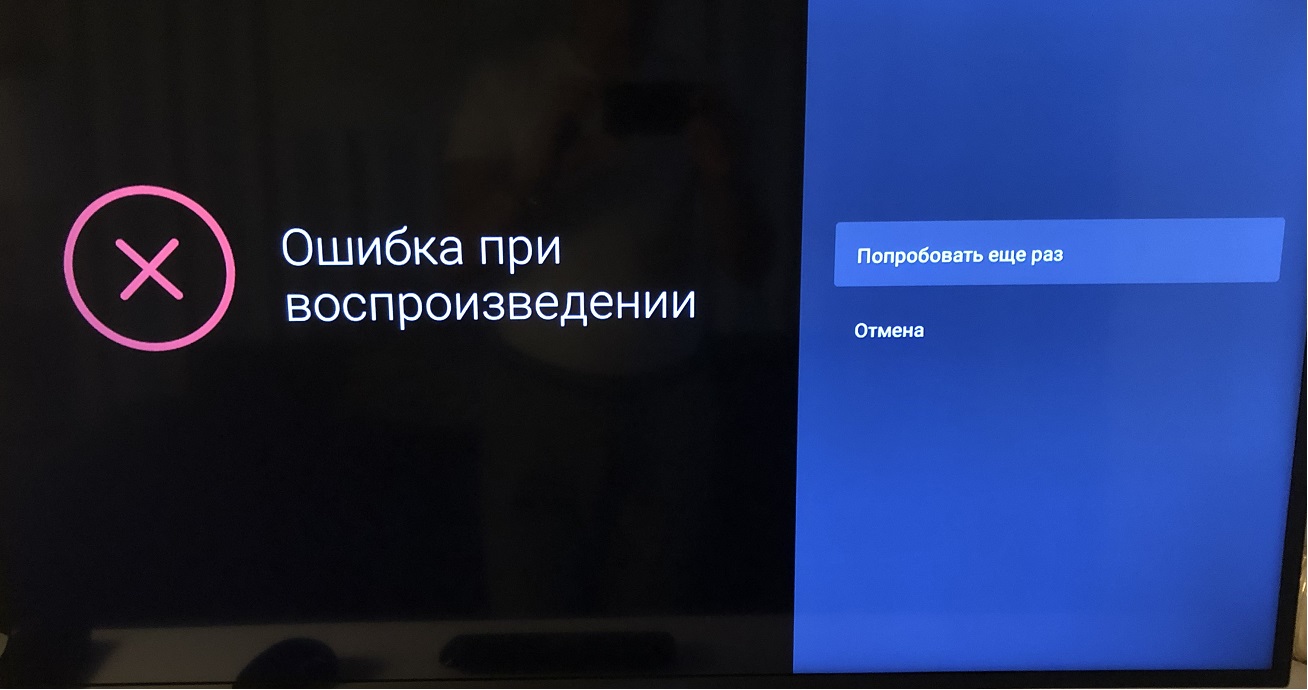
Данная проблема может быть связана с низкой скоростью соединения. Если каждые 3-5 минут изображение начинает зависать, проверьте скорость, она должна быть не менее 7 мбит/с (для просмотра передач в прямом эфире) Так же проверьте, время на телевизоре (Настройки->Общие->Диспетчер системы->Время->Часы) и настройки часового пояса в приложении Wink (Мое->Настройки->Изменить часовой пояс)
Еще попробуйте прописать DNS На ТВ:
— Зайдите в Настройки > Сеть (или Общие > Сеть) > «Состояние сети» — Нажмите на «Настройки IP» — Зайдите в «Настройки DNS» и выберите «Ввести вручную» — В поле «Сервер DNS» пропишите адрес 8.8.8.8 и нажмите «Готово» — После чего подтвердит, нажатием «OK».
Ошибка при инициализации приложения
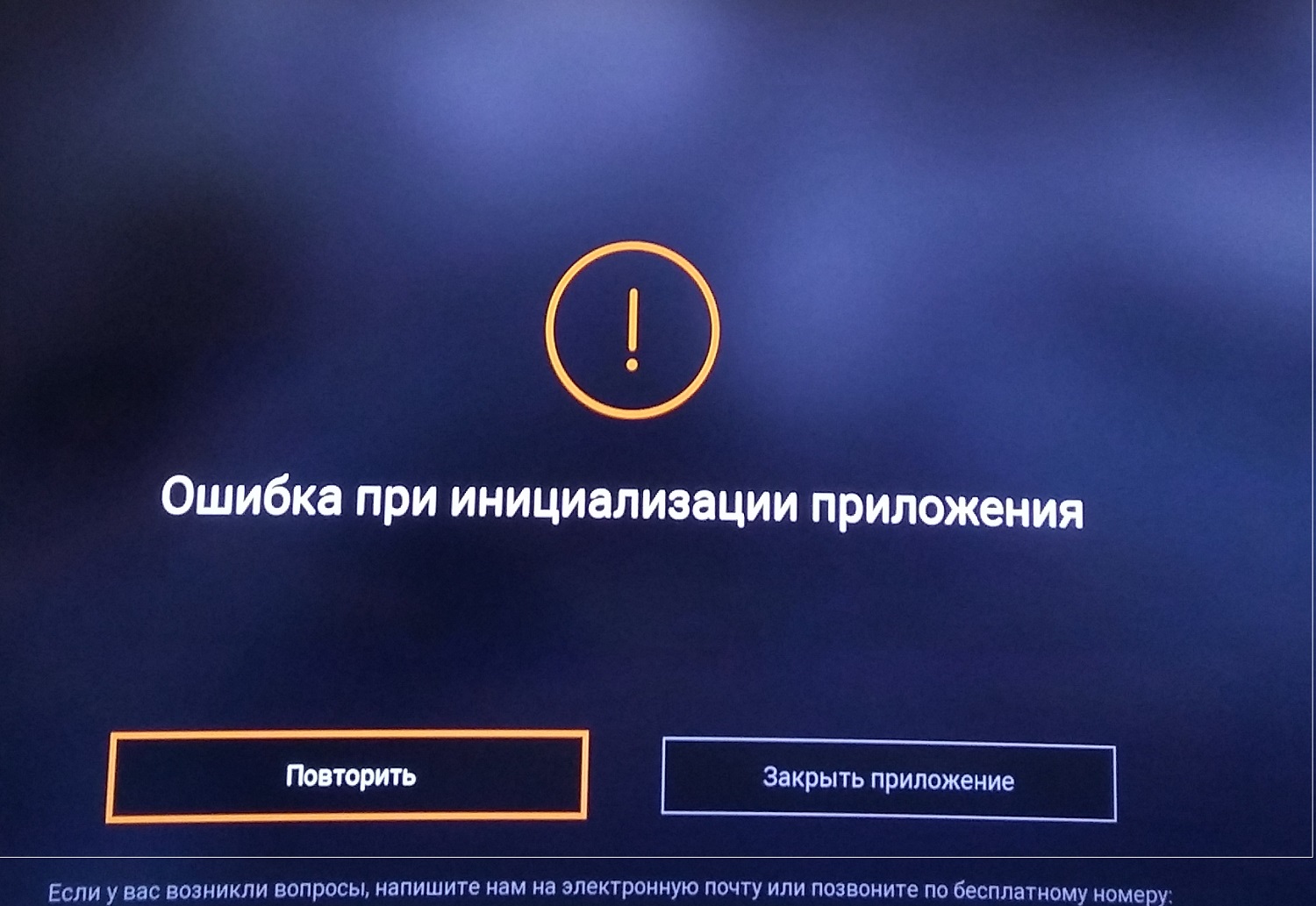
Для устранения этой проблемы необходимо прописать DNS в настройках телевизора (НЕ роутера!)
— Зайдите в Настройки > Сеть (или Общие > Сеть) > «Состояние сети» — Нажмите на «Настройки IP» — Зайдите в «Настройки DNS» и выберите «Ввести вручную» — В поле «Сервер DNS» пропишите адрес 8.8.8.8 и нажмите «Готово» — После чего подтвердит, нажатием «OK».
После чего выключите телевизор с розетки на 10 секунд! И уже только после этого проверяйте

Ошибка «Invalidstateerror: player_error_invalid_state»
Данная проблема решается так же, как и предыдущая: настройка DNS
— Зайдите в Настройки > Сеть (или Общие > Сеть) > «Состояние сети» — Нажмите на «Настройки IP» — Зайдите в «Настройки DNS» и выберите «Ввести вручную» — В поле «Сервер DNS» пропишите адрес 8.8.8.8 и нажмите «Готово» — После чего подтвердит, нажатием «OK».
После чего выключите телевизор с розетки на 10 секунд! И уже только после этого проверяйте
Как установить Wink?
Так как Wink — мультиплатформенный видеосервис, напрашивается вопрос: как же установить приложение на телевизор, смартфон или ноутбук? Рассмотрим процедуру установки программы на различные устройства.
На телевизор
Wink работает на всех современных телевизорах. Ключевым условием работоспособности сервиса является наличие Smart TV на базе Orsay или Tizen (Samsung) либо на базе WebOS (LG и Smart TV).
Как установить Wink на Samsung:
- Подключите ТВ-приёмник к беспроводной сети Wi-Fi через настройки устройства.
- Выйдите на домашний экран, нажав на кнопку на пульте дистанционного управления.
- Откройте приложение “Samsung Apps” или “APPS” в зависимости от модели телевизора.
- Перейдите в раздел “Видео” или воспользуйся поиском для обнаружения программы “Wink” либо “Интерактивное ТВ”.
- Введите в поисковой строке “Wink” или “Винк”.
- Нажмите на “Установить” или “Открыть”, если приложение уже установлено.
Как установить Wink на LG:
- Нажмите на кнопку с изображением дома на пульте дистанционного управления.
- После того, как откроется меню, нажмите “Поиск”.
- В поисковой строке введите “Wink”.
- Выберите в списке “Wink” и нажмите на кнопку “Ввод”.
- Нажмите на кнопку “Установить”.
Чтобы установить Wink на телевизоры со Smart TV:
- Откройте магазин приложений.
- Введите название программы в поиске.
- Установите её, нажав на соответствующую кнопку.
ТВ-приставки
Если у вас модель телевизора без Smart TV, приложение всё равно будет работать. Достаточно приобрести приставку от компании Apple, начиная с версии 10.0, или приставку с Android TV, версия которой начинается от 5.0.
Установка Wink через флешку
Если на вашем устройстве недоступен магазин приложений Google Play, или устройство является приставкой с мобильной версией Android ОС, установить нужную версию Wink не получится. Существует вариант установки приложения через флешку:
- Скачайте APK-файл приложения здесь: https://static.iptv.rt.ru/files/130100.apk.
- Перейдите в меню “Настройки”.
- Зайдите в раздел “Безопасность и ограничения”.
- Включите режим “Неизвестные источники”.
- Загрузите APK-файл на флешку.
- Разместите файл в директорию usb:\.bravia-shopdemo\demo_apps\.apk.
- Вставьте флешку в USB-разъём на телевизоре.
- Войдите в “Настройки”.
- Перейдите в “Настройки для демонстрации”.
- Нажмите на “Установить Демо-приложение с USB”.
Для упрощения задачи вы можете посмотреть видео-инструкцию по установке приложения:
На компьютер или ноутбук
Если у вас есть компьютер или ноутбук с интернетом, для подключения не придётся устанавливать дополнительное программное обеспечение (ПО). Достаточно зайти на сайт https://wink.rt.ru/ и запустить сервис прямо из браузера.
На смартфон и планшет
Чтобы установить Wink на смартфон или планшет на системе Android:
- Зайдите в Play Market.
- Введите название приложения, а после нажмите “Установить”.
- После установки нажмите кнопку “Открыть”.
Чтобы установить приложение на iOS:
- Зайдите в приложение AppStore.
- Введите название сервиса.
- Нажмите на кнопку загрузки и дождитесь окончания скачивания.
- После установки нажмите кнопку “Открыть”.
Если вы пользуетесь оператором сотовой связи Tele2, это даёт возможность использовать Wink на всех устройствах, несмотря на то, что она ориентирована на мобильные телефоны.
Контент
На Wink есть масса возможностей для удовлетворения потребностей пользователей, доступ к которым открывают пакеты услуг.
Подписки
Кроме подписок Лайт, Трансформер и Премиум, вы можете подключить дополнительные:
- Кино ViP. Подписка, обеспечивающая доступ к библиотеке фильмов ViP и возможности просматривать более 120 каналов.
- Матч Премьер. Подписка, которая позволяет смотреть в прямом эфире футбольную премьер-лигу.
- Взрослый. Подписка, открывающая доступ к эротическим каналам и кино.
Телевидение
На сервисе доступны сотни ТВ-каналов без дополнительных подписок:
- СТС;
- ТНТ;
- Пятница;
- Первый;
- Россия;
- НТВ;
- ТВ3;
- Карусель;
- РенТВ.
Фильмы и сериалы
На сервисе Wink вы имеете доступ к фильмам и сериалам. Вы всегда можете посмотреть великие кинофраншизы, как, например:
- Звёздные войны;
- Чужой;
- Люди в чёрном;
- ленты от Marvel.
На Wink вы найдёте различные подборки от критиков, посмотрите лучшие российские и зарубежные фильмы, мировую классику, понастальгируете по былым временам в лентах 80-х и 90-х годов.
Каналы для детей
Видеосервис Wink предоставляет возможность смотреть кино не только взрослым, но и детям. На платформе есть множество развлекательных и познавательных программ для малышей: Мультфильмы Dreamworks, истории о принцессах, приключения в космосе, Смешарики и многое другое.
Тематические каналы
На Wink предусмотрена возможность смотреть не обычные каналы, а тематические: спорт, история, развлечения, познавательные, взрослые, музыкальные, информационные, телемагазины, кулинарные, региональные и другие. Все эти передачи посвящены определённым темам, и речь там идёт только о них.
Переводы Goblina
Правильные переводы Дмитрия Goblina Пучкова известны на территории всего СНГ. Никакой цензуры, никаких ограничений — всё это в переводах Goblina вы найдёте на Wink.
UFC
Ожесточённые бои всегда интересовали сильную часть человечества. На Wink вы можете не только смотреть фильмы, но и наблюдать за сражениями двух бойцов на телеканале UFC полностью на русском языке. Прямые трансляции, записи лучших боёв, прошедшие турниры — всё это доступно в сервисе.
Взаимодействие
Здесь описал основные способы взаимодействия с платформой. Некоторые возможности недоступны на определенных устройствах, указал ниже.
Добавить устройство к аккаунту
Для этого нужно просто зайти в приложение на любом из устройств с помощью номера телефона. Подробно описал выше. При этом в аккаунте должно быть свободное место, чтобы вы смогли добавить новое устройство.
Проверить подключенные устройства, удалить лишние
Для просмотра подключенных к вашему аккаунту устройств на телевизорах и ТВ-приставках зайдите в «Мое» — «Мои устройства», на телефонах — меню — «Настройки» — «Мои устройства».
Здесь вы увидите список подключенных устройств к вашему аккаунту — наименование модели и его ПО.
Если какое-то из них вы уже не используете — удалите его, чтобы оно не занимало место. Для этого нажмите на крестик сбоку, после «Удалить».
Настройка времени в регионе
Программа передач зависит от выбранного часового пояса. Эта функция позволяет изменить его.
Зайдите в «Мое» — «Мои настройки» — «Настройки аккаунта» — «Настройка часового пояса». Либо «Мое» — «Настройки» — «Изменить часовой пояс». Здесь выберите необходимый город, соответствующий вашему часовому поясу.
Работает на телевизорах со Smart TV и обычных, которые подключены через ТВ-приставки, включая STB от РТК.
Выбор размера шрифта интерфейса
Позволяет увеличить или уменьшить размер шрифта — заголовки, названия передач, пункты главного меню и т. д.
Зайдите в «Мое» — «Настройки» — «Системные настройки» — «Размер шрифта». Выберите подходящий.
Есть два варианта — стандартный или большой
Работает только на STB от РТК.
Смена пин-кода
Для смены пин-кода зайдите в основной профиль. На телевизоре «Мое» — «Родительский контроль», на телефоне выбранный профиль находится сверху в меню. Нажмите на «Пин-код доступа». Сначала введите старый пин-код, по умолчанию 0000, затем новый.
Защита от покупки
Вы можете поставить блок на покупку фильмов, оформление платных подписок.
Для этого нужно зайти в текущий профиль — «Мое» — «Родительский контроль», выберите профиль, который хотите настроить. После в редакторе профиля выберите «Покупка контента» и нажмите «Ок».
В зависимости от выбора настроек меняется иконка и надпись снизу
Теперь для покупки контента потребуется сначала ввести пин-код. Это обезопасит от случайного нажатия и ненужной траты денег.
Работает только на STB от РТК.
Активировать промокод
Для этого в телевизоре зайдите в «Мое» — «Настройки» — «Активировать промокод». В телефоне, на планшете и на сайте этот пункт находится в основном меню.
Введите промокод в появившемся поле, нажмите кнопку «Активировать промокод» для подтверждения.
Покупка контента, оплата подписок
Зависит от устройства:
- STB от Ростелекома — деньги списываются с лицевого счета при положительном балансе;
- телефоны и планшеты — Apple Pay и Google Pay, в зависимости от операционной системы;
- остальные — с помощью банковской карты.
Первые два должны быть понятны тем, кто пользуется этими устройствами, рассмотрю остальные.
При выборе любого платного контента платформа запросит ввода реквизитов — номер карты, срок действия и CVC код. Автоматически стоит галочка «Привязать карту», если ее оставить — в будущем вы сможете покупать контент без ввода реквизитов.
Но привязать карту можно и без покупки. Для этого зайдите в «Мое» — «Платежи» и добавьте реквизиты карты, нажав плюс.
Также легко карту можно отвязать, просто нажмите «Удалить карту».
Отключить Wink, удалить приложение
Чтобы отключить Wink достаточно удалить приложение. Принцип один, удаляется как и любое другое приложение, вне зависимости от устройства — телевизор, телефон, планшет. Нажмите на кнопку «Удалить» или иконку крестика, подтвердите действие.
Служба поддержки
Есть несколько каналов для связи с техподдержкой:
- Горячая линия, телефон: 8-800-510-510-8.
- Электронная почта: wink@rt.ru.
- Через приложение на телевизоре или телефоне, через сайт. Зайдите в меню — «Помощь» — «Сообщить о проблеме» или «Обратная связь».
- Через обратную связь на wink.rt.ru, если у вас нет учетной записи. Ссылка на нее внизу на сайте.
В форме укажите имя, электронную почту, выберите тему обращения, сделайте краткое описание и приложите скриншот или фото проблемы
Что делать, если не работает Wink на компьютере
Стоит остановиться еще на одной проблеме и объяснить, почему Wink не показывает на стационарном компьютере или на ноутбуке от домашней или общественной сети Wi-Fi. Запустить в работу сервис с этих гаджетов можно из строки браузера, прописав название официального сайта Wink.rt.ru.
Если портал не функционирует или воспроизводится с ошибками, причины две: неисправные девайсы и нарушение в интернет-коммуникациях. Для устранения огрехов перезагружайте компьютер и проверяйте наличие интернета.
Сервис Винк, созданный компанией Ростелеком, – мультимедийный видеопортал с возможностью подключения 5 различных девайсов: ПК, смартфона, приставки, планшета, ноутбука. При этом можно подключать разное количество одинаковых гаджетов, например, 5 смартфонов или 5 телевизоров.
Если вы впервые подключаете приложение на телевизор, действуйте по инструкции, внимательно следите за правильностью вводимой информации. Винк позволит просматривать видео в высоком качестве изображения и звука, если подключен правильно. Регистрируя свой телевизор в списке устройств, можно сразу подключить платную подписку, тогда вам предложат только необходимый перечень услуг и расширенные возможности просмотра.


